
在制作PPT的过程中,图片边框的设计是一个不可忽视的细节。合理的边框不仅能够提升图片的视觉效果,还能增强整体页面的美观度与层次感。通过控制边框的颜色、粗细、形状以及填充样式,可以让图片更好地融入版面设计,同时突出内容重点。
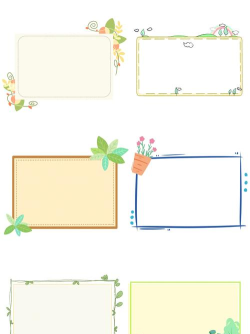
图片边框的设计思路主要围绕提升视觉表现力展开。设计师通常会根据图片的主题和整体PPT的风格来决定边框的形式。例如,选择柔和的圆角边框适合文艺类主题,而棱角分明的几何边框则更适合科技或商务风格。此外,通过调整边框颜色与背景或文字的对比度,可以有效引导观众视线,增强信息传达的清晰度。
在实际操作中,PPT提供了多种设置图片边框的方法。首先,打开PPT并点击菜单栏中的插入选项,在下拉菜单中选择图片,然后从本地文件中选取所需图像并插入幻灯片。插入完成后,选中图片,上方会出现图片工具-格式选项卡。在此功能区中,可以找到图片边框按钮,点击后即可设置边框的颜色、粗细和线条样式。
除了直接使用内置功能外,还可以通过图形叠加的方式自定义更复杂的边框效果。例如,先绘制一个较大的矩形,并为其添加渐变填充作为背景层;再绘制一个稍小的白色矩形,覆盖在其上方,形成内外双层结构;最后将两个图形组合在一起,把图片置于其上,达到精致的边框装饰效果。
另外,对于文本框也可以进行类似的边框设计。选中文本框后右键,选择设置文本框格式,在弹出的面板中进入颜色和线条选项,即可设置边框线条的颜色、粗细和样式。默认情况下,文本框无边框,需手动开启并调整参数以匹配整体设计风格。
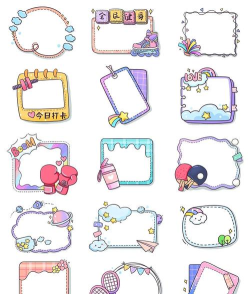
此外,若想获得更具创意的边框样式,还可借助形状轮廓功能或通过必应图像搜索查找合适的边框素材插入使用。无论是图片还是文本框,只要选中对象,在格式菜单下的形状轮廓中即可快速添加和修改边框,实现多样化的设计表达。






















