
本视频使用Surface Go 2演示,适用于Windows 10系统,软件版本为PowerPoint 2026。
打开PPT,点击顶部,添加一张图片,完成后在工具栏右侧找到按钮进行操作。
点击按钮旁的下拉箭头,可选择普通裁剪模式,将鼠标移至图片边缘即可拖动裁剪。
可选用功能,挑选心仪图形,轻松快速将图片裁剪成指定形状,操作简便高效。
方法/步骤
1
启动PowerPoint软件,打开程序后新建第一张幻灯片。
2
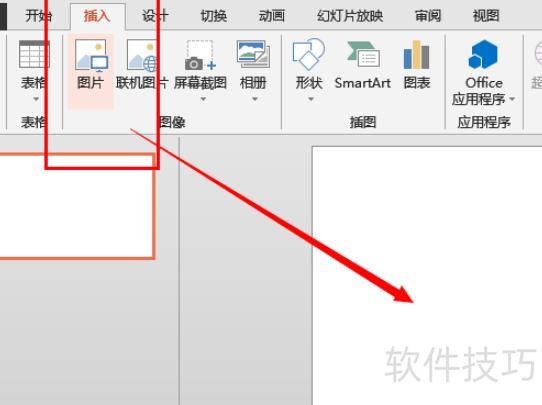
点击插入,选择图片文件,将其添加至第一张幻灯片。
3
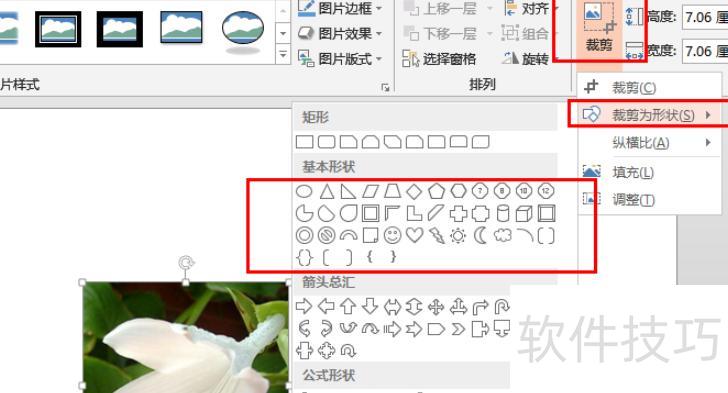
插入图片后,点击图片会出现裁剪按钮,所示,单击裁剪即可进行操作。
4
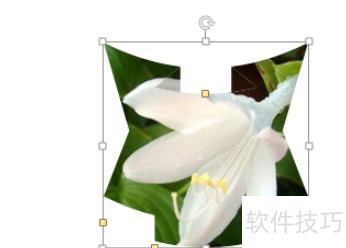
点击下拉菜单,选择裁剪为形状,即可从提供的形状中选取所需样式,将图片裁剪成对应形状。
5
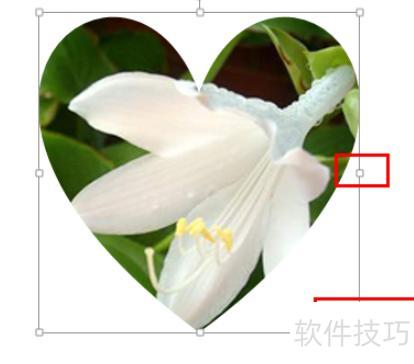
裁剪图片后,点击图示位置,用鼠标拖动调整大小,直到符合需求即可。操作简单,大家快动手试试吧!
在PPT裁剪过程中,如何合理设计裁剪尺寸是提升视觉效果的关键。首先,在页面中央绘制一个水平方向的矩形,将其角度设为180°。选中该矩形后,进入菜单选择矩形>固定宽度,以确保尺寸统一,得到所需的裁剪区域。接着,保持矩形选中状态,点击属性栏中的编辑按钮,调整其位置至画面合适区域。随后使用文字工具添加关键词,字体设定为楷体,字号30,颜色为白色,确保清晰醒目。标题部分采用章草字体,字号86磅,颜色设为黑色,突出主题;其余说明性文字使用迷你繁体启功体,字号23磅,颜色同样为黑;补充内容则切换为迷你简书字体,保持整体协调。设置完毕后,按住Ctrl键并逐个点击所需文字,可批量修改字体样式。当前层级设置完成后,留空后续区域以便扩展。之后继续调整图层结构,并将整个操作流程在90%完成度的基础上重复三次,以增强版面的一致性与层次感,从而实现专业、美观的裁剪布局效果。






















