
打开电脑中的PPT软件,加载一份演示文稿,将其中所有原本为华文楷体的文字统一更改为楷体字体。
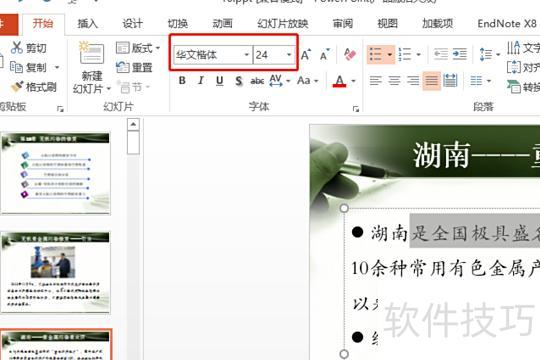
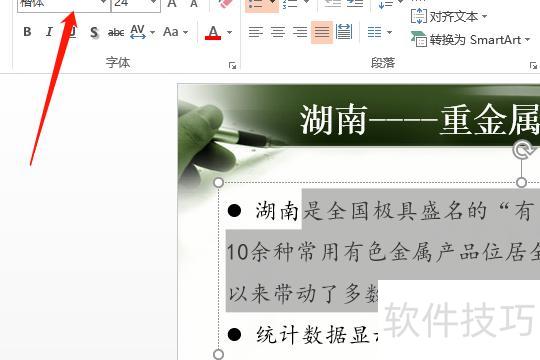
点击界面左上角的,然后选择右侧的功能。
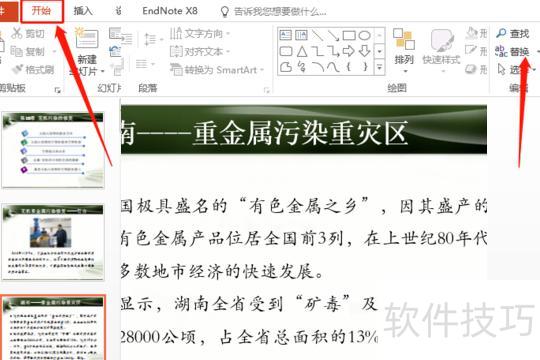
点击右侧的黑色下拉箭头,选择其中的选项即可。
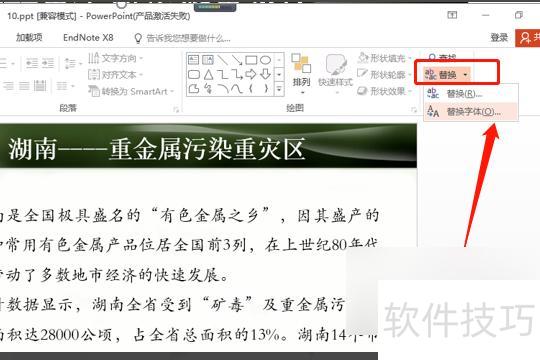
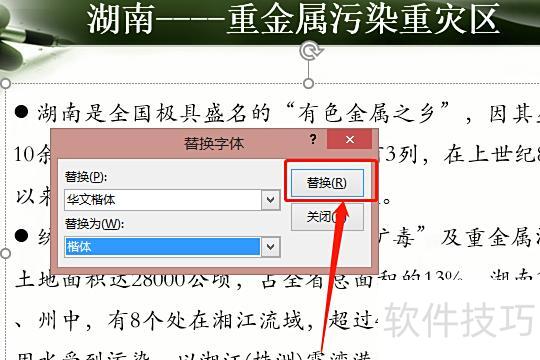
4、点击,弹出小窗口,第一栏选择当前文本使用的字体,如,第二栏选择目标字体,例如。
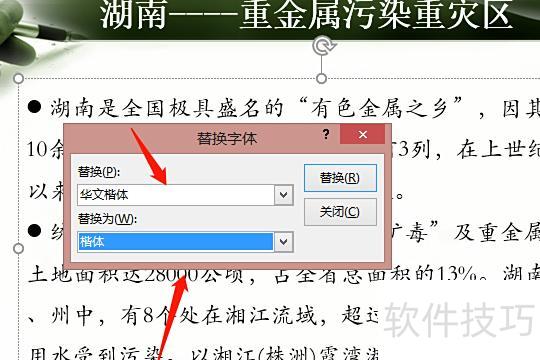
完成上述操作后,点击右侧按钮,稍等几秒即可,若PPT页数较多,处理时间会相应延长。
所示为修改后的样式,任选两页PPT可见,字体已由华文楷体统一更改为楷体。
部分 Office 应用支持将字体嵌入文档中。当您与他人共享文件时,即使对方未安装相同字体,文档中的文字样式、排版和格式仍能保持原样,特殊字符也不会显示为乱码或方框,确保内容准确呈现。
近年来,我们已将Office字体迁移至云端,使所有通过互联网连接的Office订阅用户均可直接使用,无需再手动嵌入。然而,在使用非标准字体时,或当需要他人编辑文档、脱机查看演示文稿的情况下,字体嵌入功能依然具有重要价值和实用性。
在 PowerPoint for Microsoft 365 for Mac 以及 PowerPoint 2026 for Mac 中,支持将字体嵌入到演示文稿中,确保在不同设备上播放时字体显示一致,无需额外安装字体文件。
Mac版Word 2026和Excel 2026目前均不支持字体嵌入功能。
在PPT中嵌入字体
该功能仅限 Microsoft 365 订阅用户以及使用 Mac 版 PowerPoint 2026(版本 16.17 及以上)的用户使用。
打开演示文稿文件。
在PowerPoint菜单中点击首选项进行设置。
在输出和共享选项中,点击保存即可。
在字体嵌入选项中,勾选将字体嵌入文件。
保存文件时,所用字体将自动嵌入演示文稿中。
请参阅嵌入字体了解在电脑版PowerPoint中如何嵌入字体的详细步骤。
嵌入字体的建议
嵌入字体时,应选择包含所有字符,而非仅嵌入使用中的字符,以确保他人能顺利编辑文件。
建议优先选用OpenType(.OTF)或TrueType(.TTF)字体,其中OpenType在嵌入Office文档时占用的存储空间最小,有助于节省文件容量并提升效率。
尽量避免嵌入Postscript字体(如.PFB、.PFM格式),因部分用户反映在打开含有此类嵌入字体的Office文档时会出现问题,影响正常使用和文件兼容性。
疑难解答
嵌入字体仍然无效?请注意,并非所有TrueType字体都支持嵌入。字体的设计者可以在制作时设定不同的嵌入权限,如禁止嵌入、仅限预览和打印、允许编辑或可安装使用。若想查看系统中已安装字体的嵌入权限,可打开字体手册应用,点击左上角的信息按钮。选择具体字体后,右侧信息面板将显示其详细属性,其中多数(但并非全部)字体都会标明是否允许嵌入。通过此方式,可提前判断该字体在文档分享或跨设备显示时是否能正常嵌入使用,避免出现文字显示异常问题。
嵌入字体可能导致文件体积过大,尤其某些字体本身占用空间较多,若需控制文件大小,建议选用更轻量的替代字体。如要取消嵌入,可进入首选项对话框,关闭嵌入字体选项并保存文件。随后关闭再重新打开文档,系统将自动使用本地其他可用字体替换原先嵌入的字体,从而减小文件尺寸。
嵌入字体的要求
适用于
将字体嵌入并保存至文件
适用于 Microsoft 365 的 PowerPoint,版本 16.17。
如何查看你的Office版本号?
PowerPoint 2016 for Mac 不支持嵌入字体,但可正常显示来自较新版本 PowerPoint 文件中已嵌入的字体。
Office 2016 for Mac 的其他应用均不支持字体嵌入功能。
显示字体嵌入要求
适用于
显示嵌入的字体
PowerPoint 2016 for Mac 的版本号为16.11,适用于苹果电脑的演示文稿软件更新版。
查询你的 Office 软件版本信息






















