
在制作或修改PPT时,我们常常会遇到需要去除原有动画效果的情况。特别是当拿到一份他人制作的演示文稿,其动画风格与我们的需求不符时,清除这些动画就显得尤为重要。那么,如何高效、彻底地取消PPT中的所有动画效果?下面将详细介绍几种实用的操作方法。
首先,打开你需要编辑的PPT文件。进入主界面后,可以根据实际需求选择不同的方式来取消动画效果。通常有两种思路:一种是暂时屏蔽动画,保留原始设置;另一种则是彻底删除所有动画,使其无法恢复。
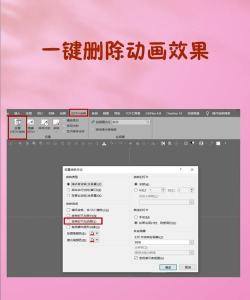
方法一:放映时屏蔽动画(非永久性)
如果你只是希望在播放过程中不显示动画,但又想保留原动画设置以备后续使用,可以选择放映时不加动画功能。
具体操作如下:
点击顶部菜单栏中的幻灯片放映选项,然后选择设置幻灯片放映。此时会弹出一个设置对话框,在放映选项区域中找到放映时不加动画这一项,并勾选它。完成后点击确定。
这样一来,在播放PPT时所有的动画效果都将被自动屏蔽,包括对象动画和幻灯片切换动画。需要注意的是,这种操作并不会真正删除动画,只是在播放时隐藏了它们。你可以随时取消勾选,恢复动画播放效果。这种方式的优点在于操作简单且可逆,适合临时展示使用。
方法二:彻底删除所有动画效果(永久性)
如果希望从根源上清除所有动画,让文档回归简洁状态,则需要手动删除每一页的动画设置。
步骤如下:
1. 选中任意一张幻灯片,点击顶部的动画选项卡。
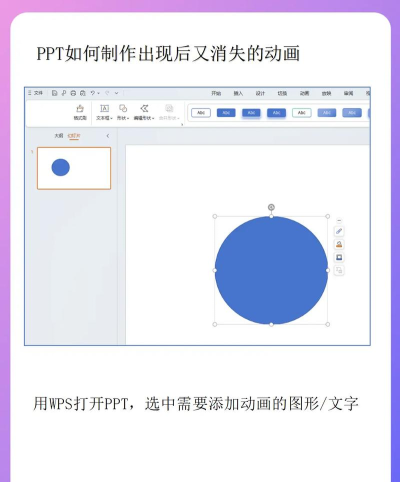
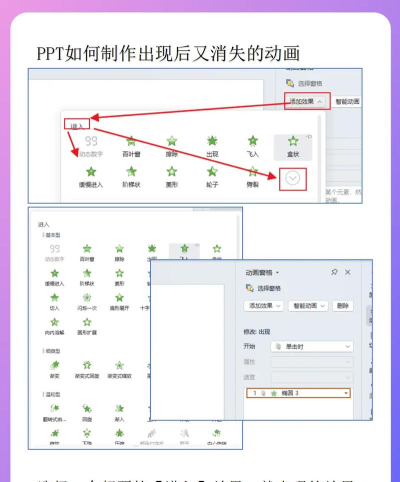
2. 在高级动画组中,点击动画窗格,右侧将出现当前幻灯片的所有动画列表。
3. 使用快捷键 Ctrl + A 全选所有动画条目。
4. 选中后,可通过三种方式删除:一是点击动画组中的无选项;二是右键选中的动画,选择删除;三是直接按下 Delete 键。
完成上述操作后,该页幻灯片的所有动画效果即被清除。但请注意,此操作仅针对当前幻灯片有效,若要清除整个PPT的动画,需重复以上步骤,逐页进行处理。
方法三:批量取消幻灯片切换动画
除了对象动画外,幻灯片之间的切换动画也需要一并处理。可以一次性清除所有页面的切换效果:
1. 进入切换选项卡。
2. 按 Ctrl + A 全选左侧缩略图中的所有幻灯片。
3. 点击其他按钮展开切换效果列表,选择第一个无。
4. 此时所有幻灯片的切换动画已被移除。
记得保存文档,确保更改生效。
综上所述,取消PPT动画效果的方法多样,可根据使用场景灵活选择。若仅需临时隐藏,推荐使用放映时不加动画;若追求干净简洁的文档结构,则应逐页清除动画并统一设置切换效果为无。掌握这些技巧,不仅能提升PPT的专业感,也能大大提高编辑效率。赶快动手试试吧!






















