
Photoshop(PS)是一款功能强大的图形图像处理软件,被广泛运用在广告,设计等领域。Photoshop的功能丰富多样,其中羽化功能常被用于优化抠图效果,它能够平滑地消除选区的棱角,使图像或填充更加自然真实。接下来,我们将详细介绍Photoshop羽化的使用方法,以便更好地运用这一功能。
Photoshop怎么羽化?Photoshop羽化的使用方法
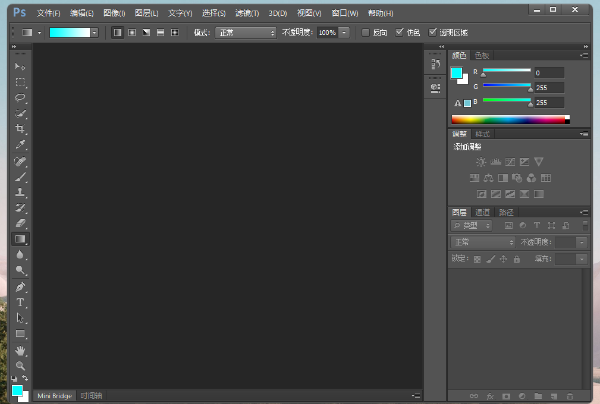
首先启动Photoshop软件。
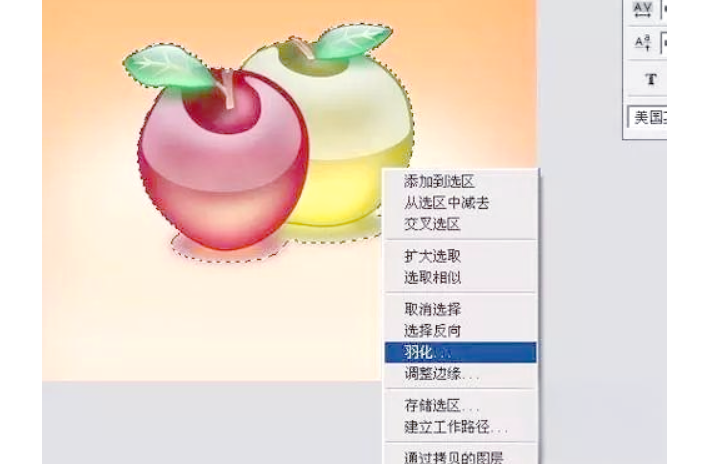
1、使用套索工具实现羽化功能
在Photoshop中,选择套索工具后,可以通过点击右键并选择“羽化”来启用这一功能。这一操作能够使选区的边缘变得平滑,从而实现自然流畅的过渡效果。
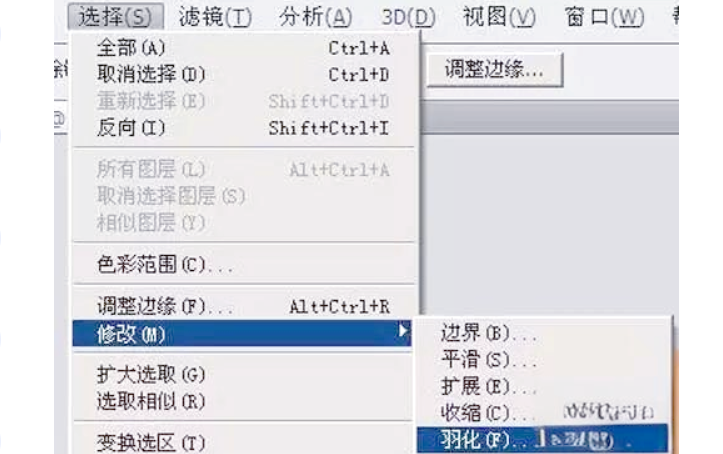
2、直接通过菜单栏选择实现羽化功能。
在Photoshop中,启用羽化功能的方法是:首先打开“选择”菜单,然后选择“修改”子菜单,再从中找到并点击“羽化”选项。这样,你就可以轻松地启用这一功能,使选区的边缘变得平滑,实现自然流畅的过渡效果。
3、通过快捷键实现羽化功能。
启用羽化功能的快捷键是Shift+F6.
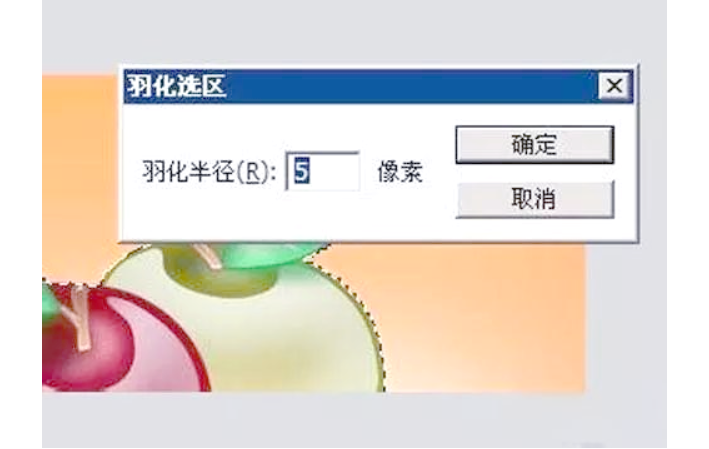
需要注意的是,羽化值的大小会影响图片边缘与背景的融合程度。羽化值越大,融合效果越自然,但并非越大越好。过大的羽化值可能会破坏图片的整体效果,因此,在选择时需根据实际需求来确定合适的羽化值。
Photoshop羽化功能主要用于让选区边缘变得柔和、模糊,从而提升图像合成的真实感。图像通过创建从选中到未选中的渐变过渡,避免生硬锐利,让素材更自然地融入新背景,从而实现更专业、更符合视觉习惯的编辑效果。






















