
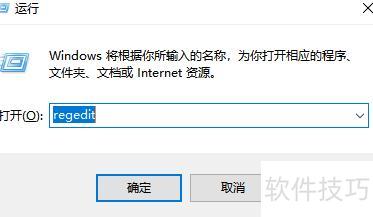
按住Windows键和R键,打开运行窗口,输入regedit后回车,即可启动注册表编辑器。
打开注册表编辑器,在顶部地址栏中粘贴并转到以下路径:HKEY_CURRENT_USERControl PanelDesktopWindowMetrics。
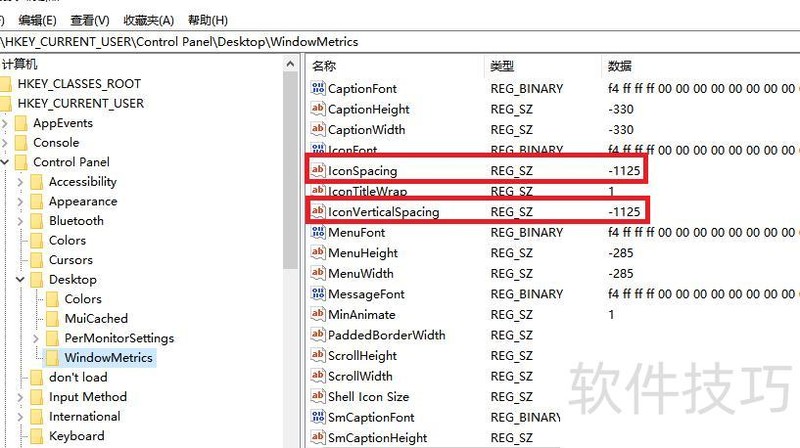
双击右侧的IconSpacing(水平间距)和IconVerticalSpacing(垂直间距),设置所需数值,点击确定保存,随后重启或关闭电脑以应用更改。
压缩PPT中的图片文件
99%的PPT文件过大,源于图片过多或分辨率过高。解决方法就是压缩图片。可通过两种方式实现:一是在PPT内直接压缩图片,二是先将图片预处理压缩后再插入。
方法1
打开PPT,选中图片,进入格式选项卡,点击压缩图片按钮即可。
点击后进入该界面,若需压缩PPT中所有图片,取消勾选仅应用于此图片,并根据需要选择下方的分辨率,通常选择150ppi即可。
最后点击确定,按Ctrl+S或选择文件菜单中的保存即可完成PPT保存。
方法2
按F12键打开另存为窗口。
点击工具菜单中的压缩图片选项。
选择压缩分辨率即可,此方法会默认压缩PPT中的全部图片。
压缩PPT中的视频文件
PPT中插入过多视频会显著增加文件体积,因此需压缩视频以减小整体大小。
点击文件选项卡即可。
点击压缩媒体,按需选择压缩质量,通常选720P网络通用画质即可。
三、删除多余版式
PPT文件大小主要取决于素材内容和母版,而母版中许多幻灯片版式往往未被使用,删除这些冗余版式可有效减小文件体积。
点击视图选项卡,进入幻灯片母版进行编辑。
按下「Delete」键可删除多余版式。
四、使用压缩软件
打开迅捷压缩软件,选择PPT压缩功能,主界面还提供图片、视频、PDF、Word等多种文件格式的压缩支持。
点击添加文件,若需压缩多个PPT,可将其放入同一文件夹后点击添加文件夹。
添加文件后,下方可设置压缩模式,提供缩小优先、普通压缩和清晰优先三种选项。
设置完成后,选择输出路径,点击开始压缩按钮,PPT文件即开始压缩,等待完成即可。
利用PPT内置的图片压缩功能,可一键批量压缩文件中的所有图片。
使用步骤如下:
打开PPT文件,随意选择一张包含图片的幻灯片页面。
双击页面中的图片文件后,文件菜单栏将停留在格式标签,在其下方可找到压缩图片按钮(箭头所指位置)。
在弹出的图片压缩选项中,取消勾选仅应用于此图片,即可将压缩设置应用于PPT中的所有图片;若只想压缩当前图片,则保持勾选状态即可。
根据所需压缩比例,选择对应的目标输出类型,例如web(150ppi):适用于网页和投影仪(不同类型压缩效果不同,请按需选择),确认即可。
点击确认后,等待压缩完成,PPT中所有图片尺寸即会缩小。
此PPT需Office 2026或更高版本打开。
先选中图片,上方菜单栏会出现图片格式选项,点击后下方将显示压缩图片功能。
点击压缩图片后会出现一个界面,若取消勾选仅用于此图片,则会自动压缩PPT中所有图片;若勾选该选项,则只压缩当前选中的这一张图片。
选择下方分辨率,越高图像越清晰,但文件体积也越大。
使用WPS时,同样先选中图片,然后在图片工具中点击压缩图片,将弹出相应设置窗口。值得注意的是,WPS的压缩功能支持按文件体积调整大小,但该选项需开通会员方可使用。






















