
以PPT2010为例,录制幻灯片后需手动保存录制内容。保存完成后,进入指定存储路径即可找到录制文件。具体查看步骤如下:
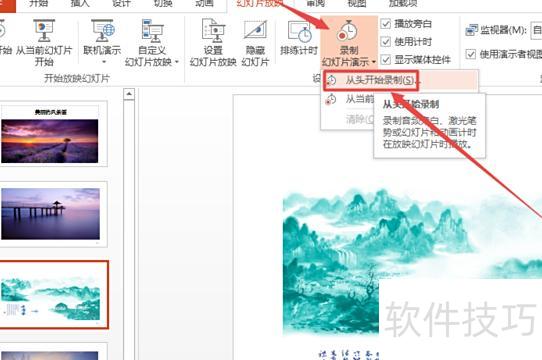
在幻灯片放映界面,点击录制幻灯片演示,选择从头开始录制即可。
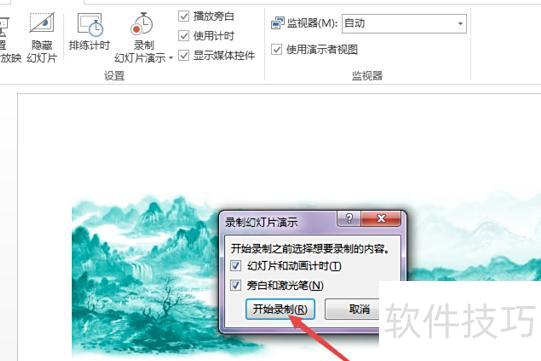
在弹出的对话框中,点击开始录制按钮以启动幻灯片演示录制。
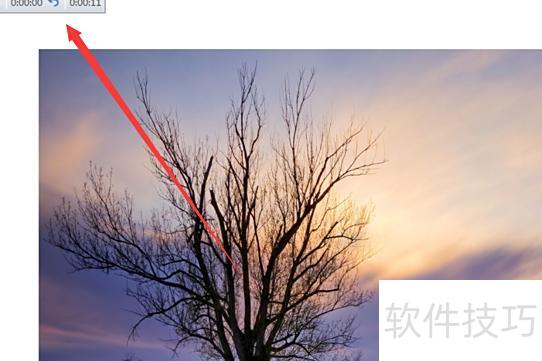
此时可看到幻灯片播放的同时正在进行录制。
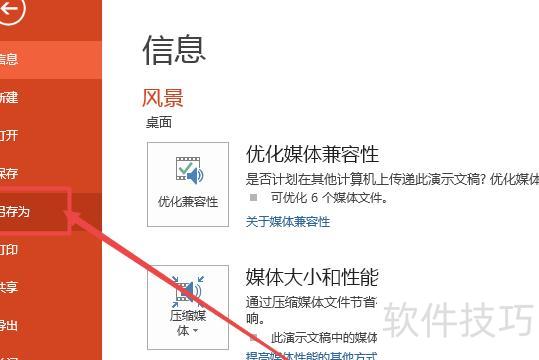
播放和录制结束后,点击文件选择另存为进行保存。
在弹出的保存窗口中,选择WMV格式文件,指定存储位置后点击保存即可。
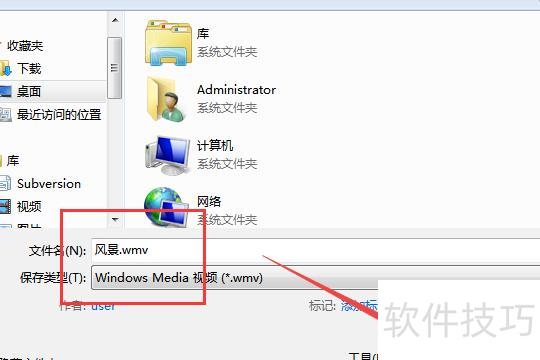
打开保存路径即可查看已录制的幻灯片文件。
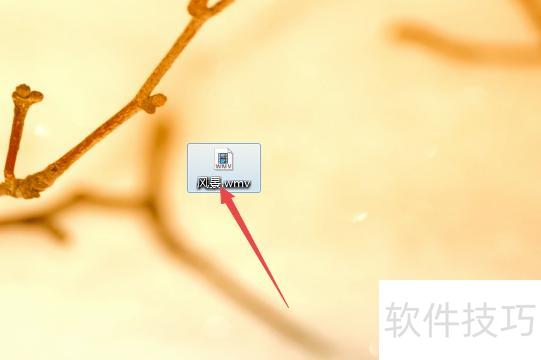
打开后即可查看并播放已录制的文件。

以PPT2016为例,演示录制功能的操作步骤如下:
首先打开已制作的PPT课件,本例以PPT2016为例进行演示和讲解。
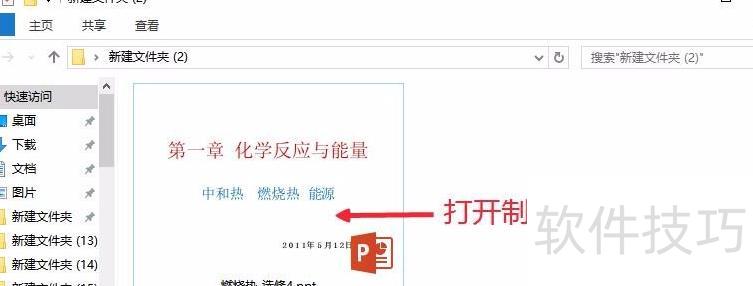
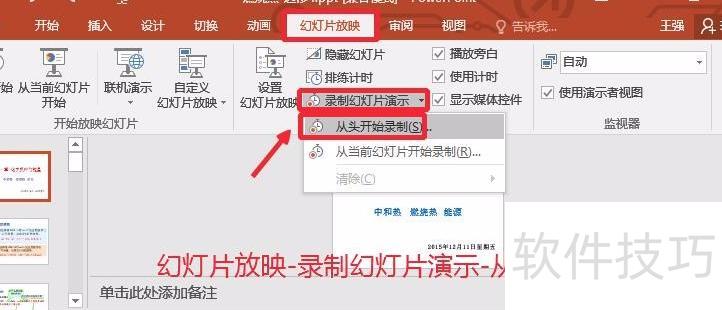
打开后,点击幻灯片放映,选择录制幻灯片演示,点击小箭头,再选从头开始录制按钮,按图示操作即可。
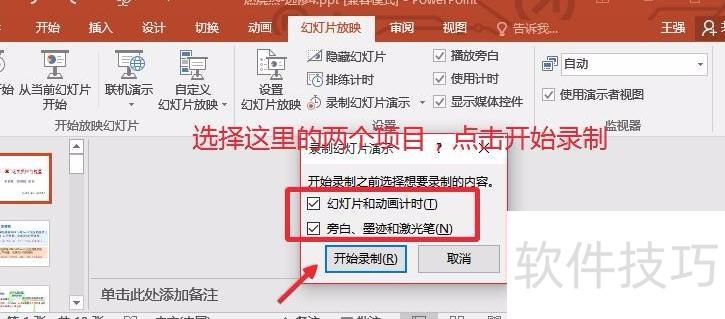
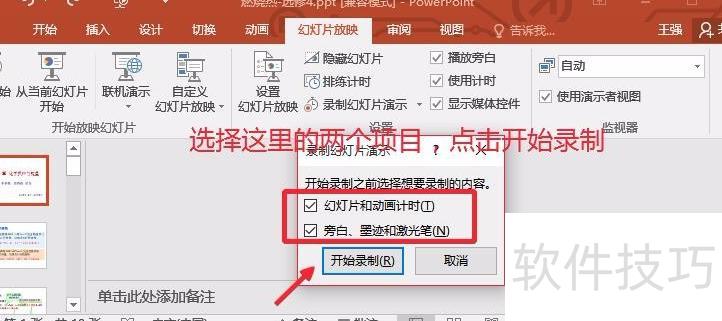
在录制幻灯片演示窗口中,勾选两个选项后点击开始录制。
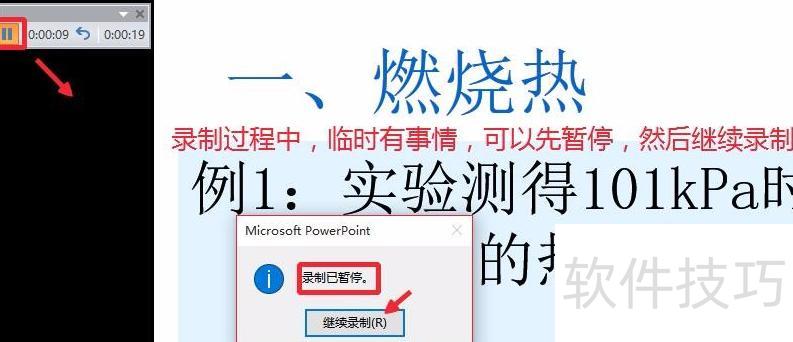
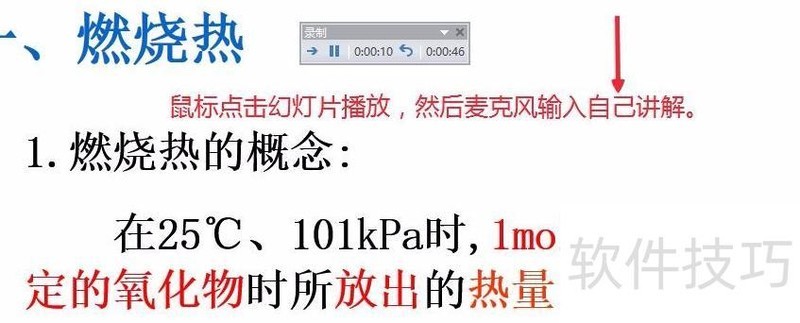
进入幻灯片播放模式后,左上角会出现控制按钮,可点击箭头切换页面,也可直接在幻灯片上点击播放。若课件中包含音频或视频,可按授课顺序适时点击播放。录制过程中如需中断,可暂停播放,待准备就绪后再继续。操作方法所示,简单直观,便于掌握。整个过程灵活可控,适应实际授课节奏。
播放幻灯片时需用麦克风录入语音讲解,应提前调试好电脑麦克风,可使用外置或内置麦克风(如一体机自带麦克风),确保录音清晰顺畅。
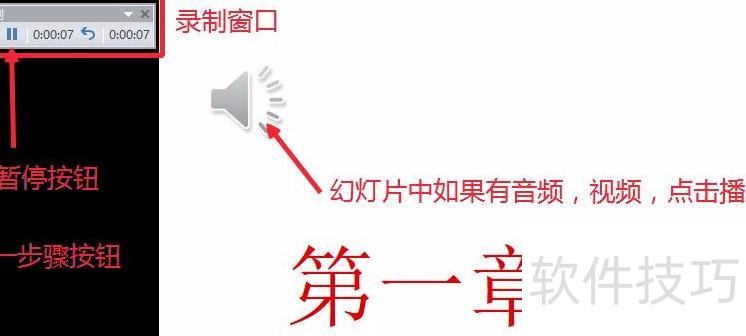
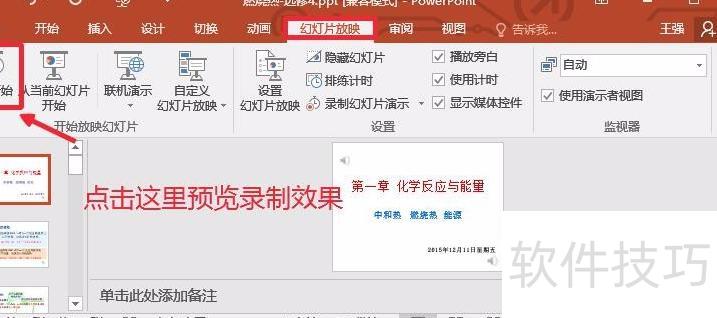
将幻灯片逐一进行讲解并录制,直至全部播放完毕。完成后,点击幻灯片放映中的从头开始,即可预览录制效果。需注意,每张幻灯片上都会显示音量图标,属正常现象,表示音频已成功嵌入,无需担心。
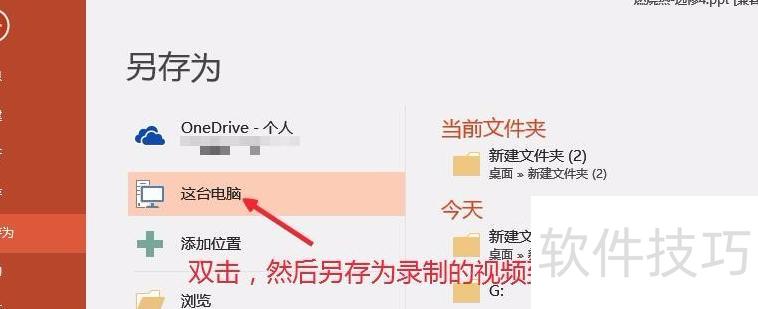
点击文件菜单中的另存为,将幻灯片保存到指定位置。
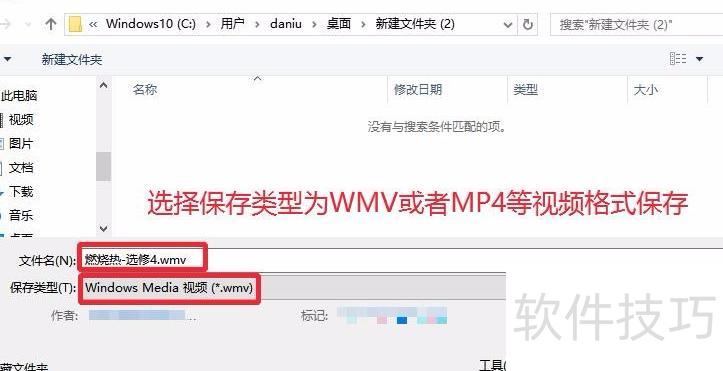
选择保存类型为WMV或MP4等视频格式,操作所示。
底部显示视频保存进度条,待进度完成即可。
在电脑中找到保存的视频,可先预览确认效果是否满意,所示,再将视频上传至目标位置即可完成操作。
录制幻灯片演示时,常调用摄像头同步拍摄演讲者实时画面。
目前Office 365已支持该功能。制作完PPT后,点击顶部菜单栏的幻灯片放映,选择录制幻灯片演示(建议提前启用演讲者视图)。在界面右下方会出现麦克风和摄像头图标(需电脑已安装摄像头)。点击摄像头图标,即可将演讲者的实时画面显示在PPT播放页面的右下角。录制过程中,PPT内容、语音讲解与演讲者视频三者同步呈现,实现边讲边播的效果,提升演示的生动性与互动感。






















