
方法一:打开Excel文件,选中前两行数据;进入开始选项卡,找到窗口组中的冻结窗格按钮;点击该按钮,在下拉菜单中选择冻结窗格(或直接按F键),即可实现前两行的冻结。方法二:打开目标表格,先选中前两行;切换至顶部菜单栏的视图选项;在视图工具栏中找到冻结窗格功能;点击后选择冻结窗格命令(或按下F键),完成前两行的固定操作。方法三:打开需要处理的Excel表格,直接点击第三行的第一个单元格(即A3单元格);随后进入开始选项卡,点击冻结窗格按钮;在弹出的选项中选择冻结窗格(或使用快捷键F),系统将自动锁定上方的前两行内容。三种方法均可有效冻结表格前两行,便于查看标题或关键信息。
方法一:开始页菜单栏冻结
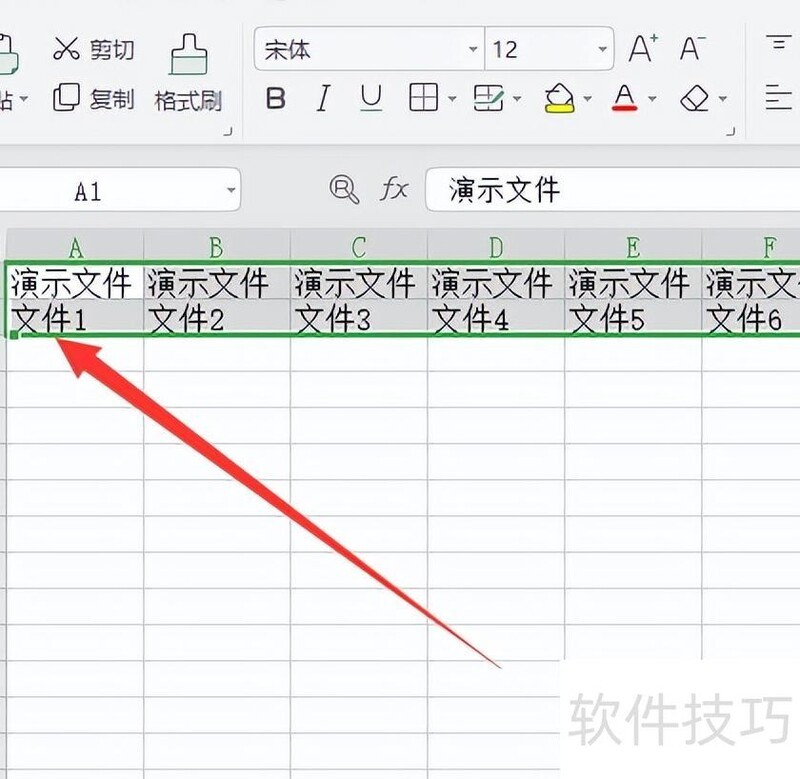
打开Excel,选中表格的前两行。
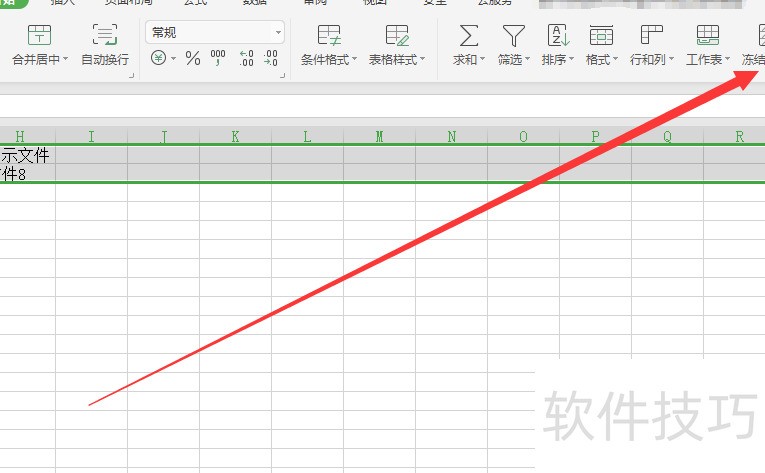
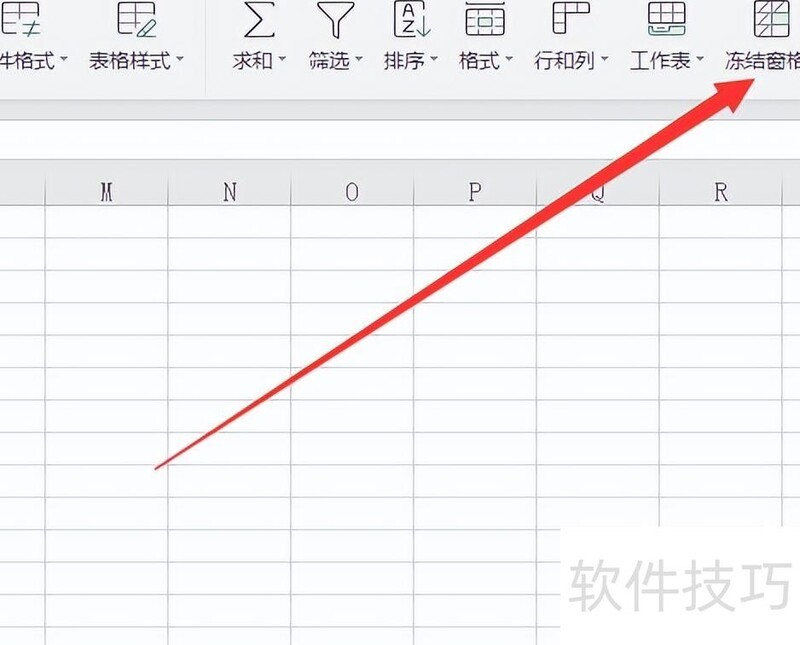
进入页面后点击冻结窗格选项。
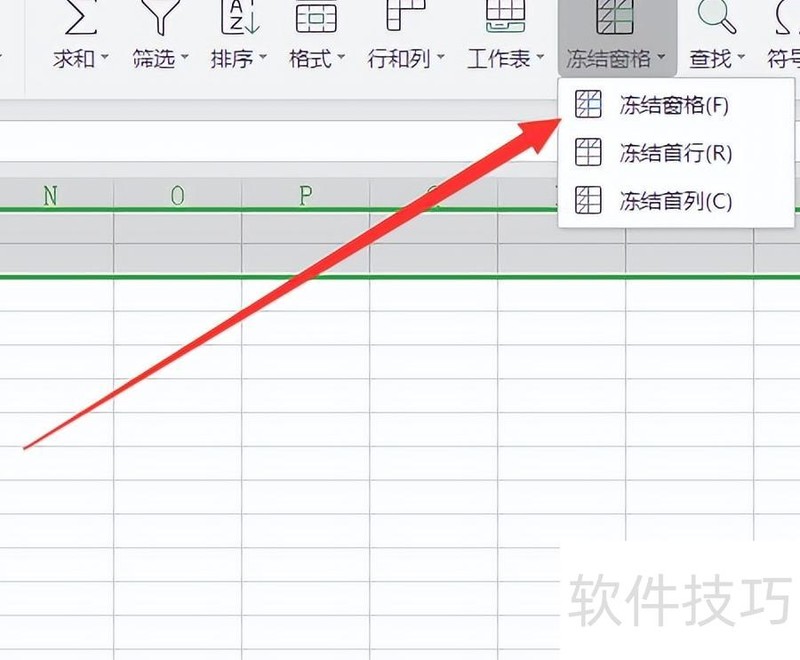
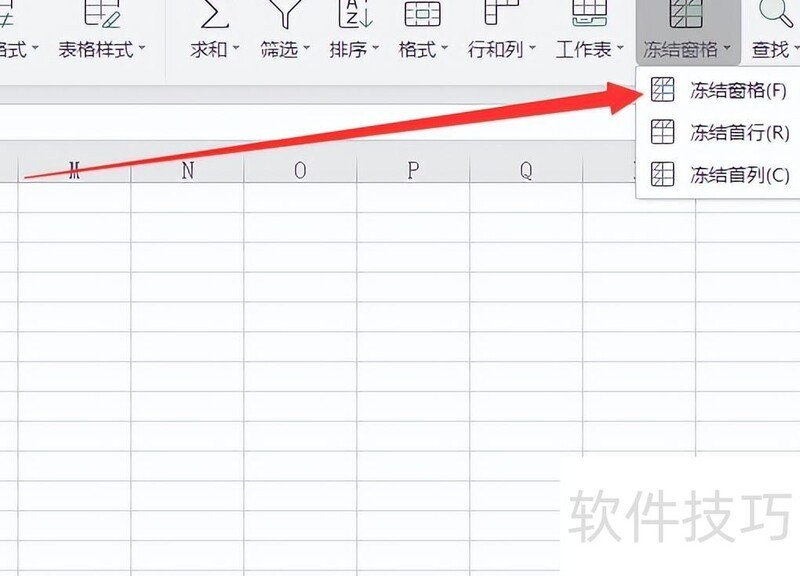
在弹出的页面中点击冻结窗格(或按F键),即可冻结Excel表格的前两行。
方法二:视图菜单栏冻结技巧
打开Excel,选中两行数据。
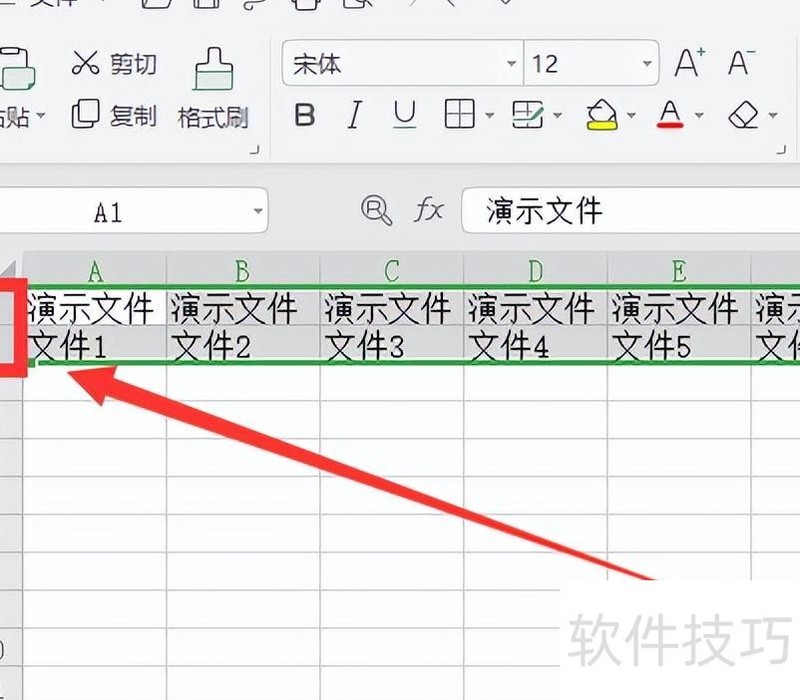
点击视图菜单选项
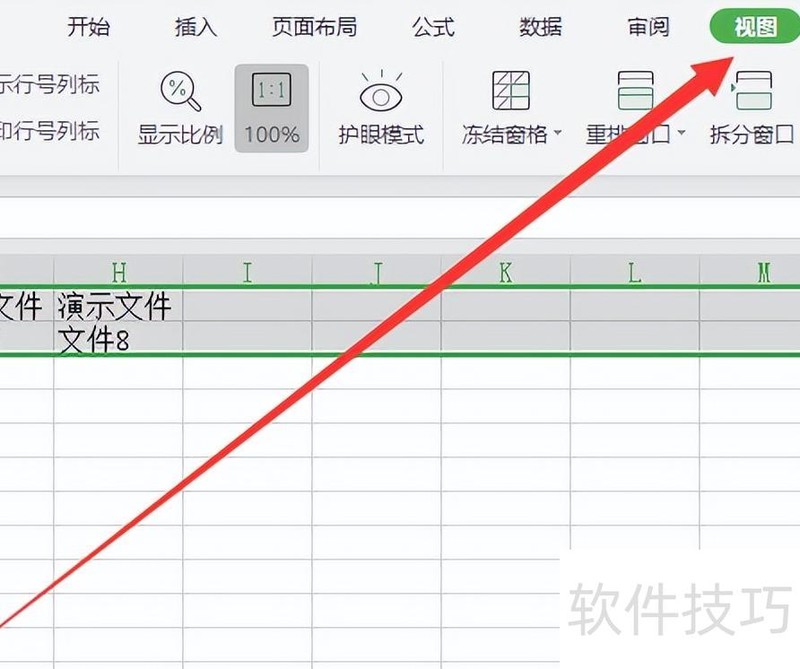
在视图中点击冻结窗格工具按钮。
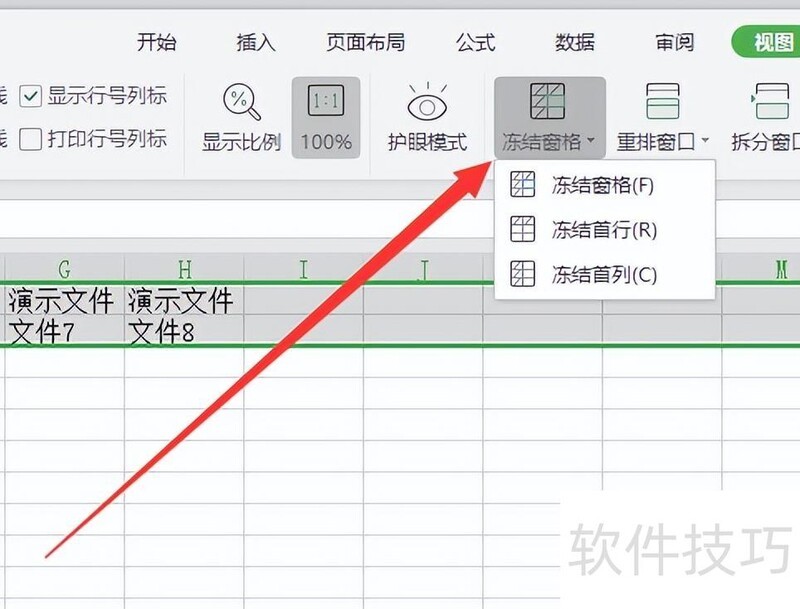
在弹出页面中点击冻结窗格(或按F键),即可冻结表格前两行。
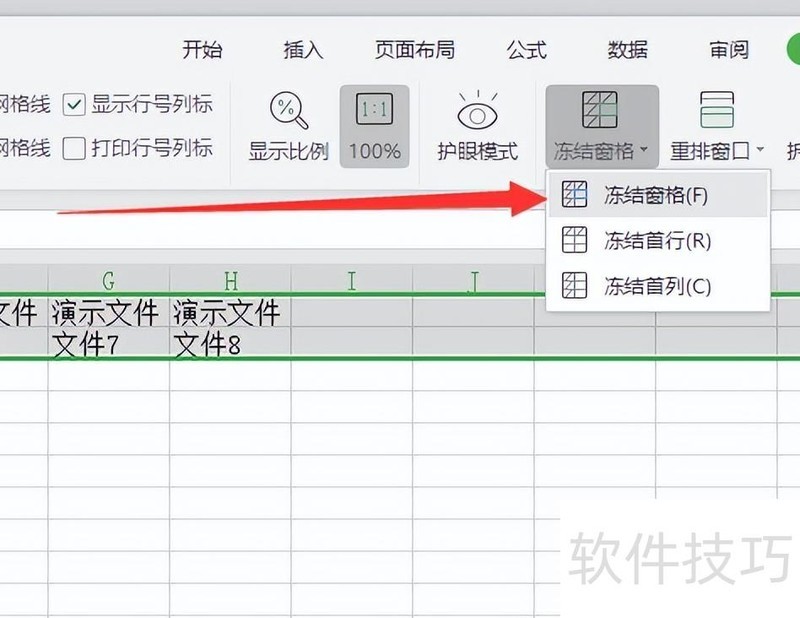
方法三:点击第三行冻结
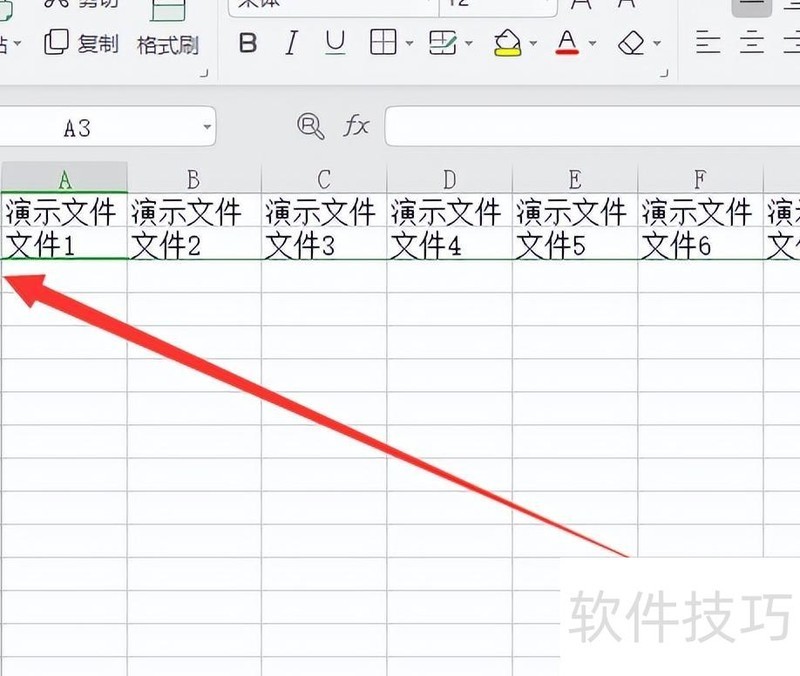
打开目标表格,选中第三行的A3单元格。
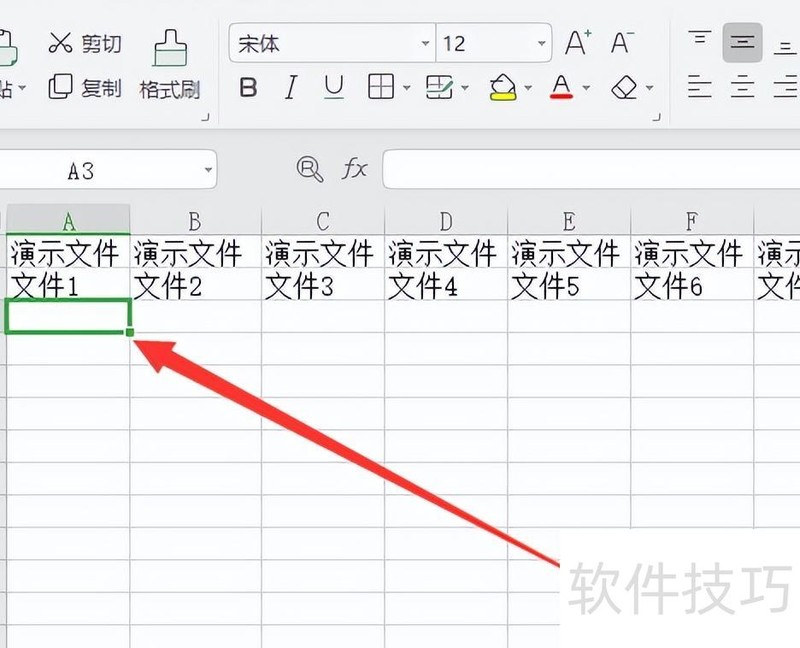
点击开始页中的冻结窗格选项。
在弹出页面中点击冻结窗格或按F键。
填写冻结表格的前两行内容。
操作环境如下所示
联想小新Pro 14硬件型号
Windows10系统版本
软件版本信息:WPS 2026,版本号11.1.0.13703。






















