一、使用绘图工具:调出工具栏,绘制直线与箭头。
单击并拖动按钮,释放后即可绘制直线或箭头。
双击按钮可连续绘制多条直线或箭头。
拖动时按住Shift键,可限制移动角度为15度。
按住Ctrl键并拖动,可向相反方向同时延伸。
绘制椭圆与正圆
点击按钮,拖动到合适位置松开即可绘制椭圆。
按住Shift键并拖动,可绘制正圆。
按住Ctrl键并拖动,可绘制以点击点为圆心的椭圆。
按住Ctrl+Shift键并拖动,可从点击点为中心绘制正圆。
绘制多边形
◆ 绘制三角形:点击/,选取三角形,拖动到合适位置松开即可绘制,再通过拖动控制点调整其形状。
◆绘制矩形与正方形:单击工具后拖动鼠标即可绘制矩形;按住Shift键可绘制正方形;若同时按下Ctrl键,则可从点击点为中心绘制矩形或正方形,操作简便直观,便于精准图形创作。
◆ 绘制立方体:点击/,选取立方体,拖动至合适位置后松开即可。4、绘制自定义图形:点击图标,选择类别,再从中挑选所需图形(详见图示)。二、图形对象的编辑操作
选中图形后,会出现白色控制点及一个绿色旋转点。
点击或框选以选定单个对象
按住Ctrl键并单击或拖动虚线框可选择多个对象。
选中对象后执行复制或删除操作,再在目标位置进行粘贴即可完成。
选定对象后,拖动虚线框至目标位置,松开鼠标即可完成移动。
4、调整尺寸:选中对象后,拖动尺寸控制点至所需形状与大小。
5、调整颜色与线条:选中对象后,利用工具栏按钮设置线型、箭头样式、线条及填充颜色。
6、添加阴影与立体效果:选中对象后,利用工具栏中的相关按钮进行设置。
7、添加文字:选中对象后直接输入,或在图形上右键点击选择相应选项。
8、对齐对象:选择两个或以上对象,点击工具栏中的对齐按钮进行操作。
9、组合对象:选中多个对象后,点击组合命令即可合并为整体。
10、取消组合:选中需取消组合的对象,点击相应命令即可。
11、叠放顺序:选中目标对象,点击/,选择叠放层级。
12、旋转对象:选中目标对象,点击/,选择旋转或翻转功能进行操作。
在工具栏中点击插入→形状,从下拉列表中选择所需形状并插入。
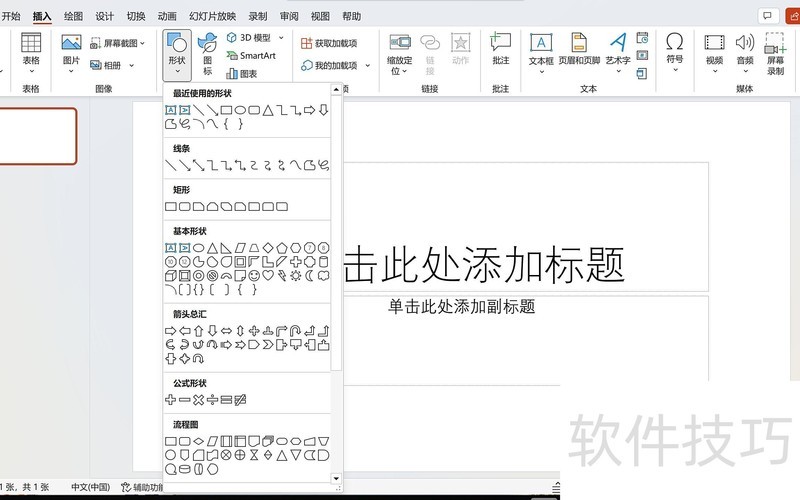
点击编辑顶点,可拖动锚点调整形状,自由绘制所需图形。
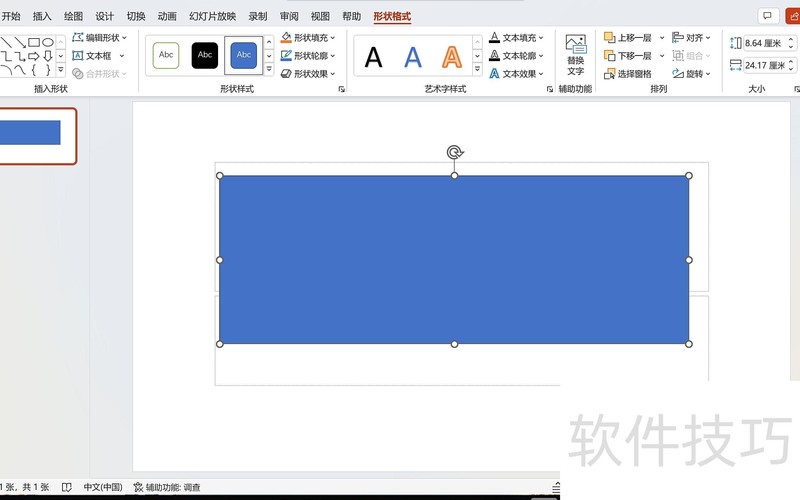
不满意可自行修改,也可根据需求自由调整绘画方式。
幻灯片六图打印方法如下
在ThinkBook 16P上,使用Windows 11系统运行PPT 2026进行操作。
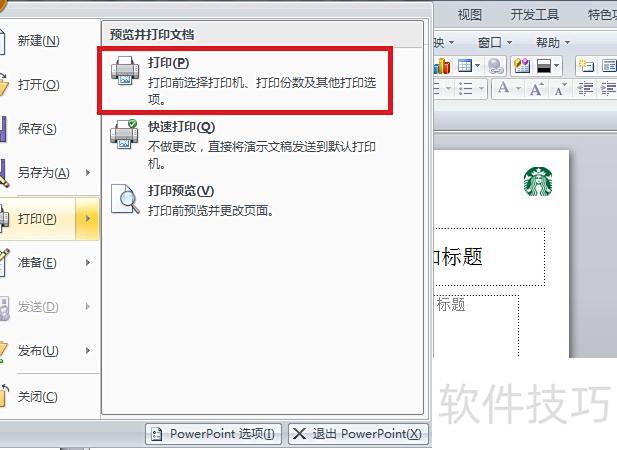
打开电脑上的PPT文件,点击左上角的Office按钮图标。
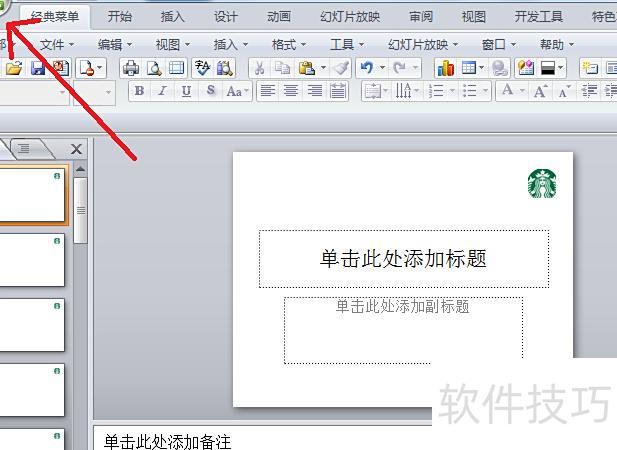
在随后弹出的下拉菜单中选择打印功能,点击打印(P)即可。
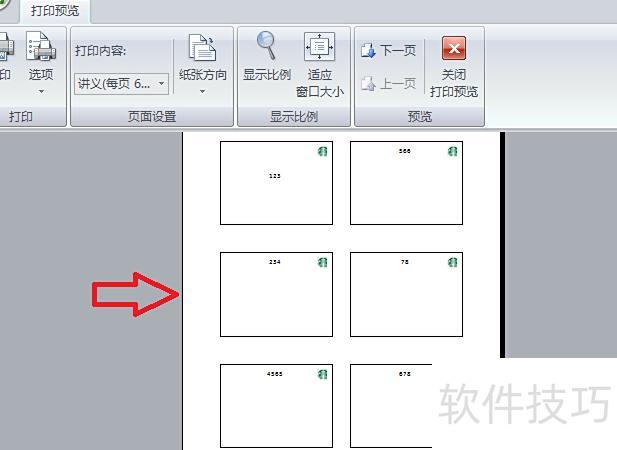
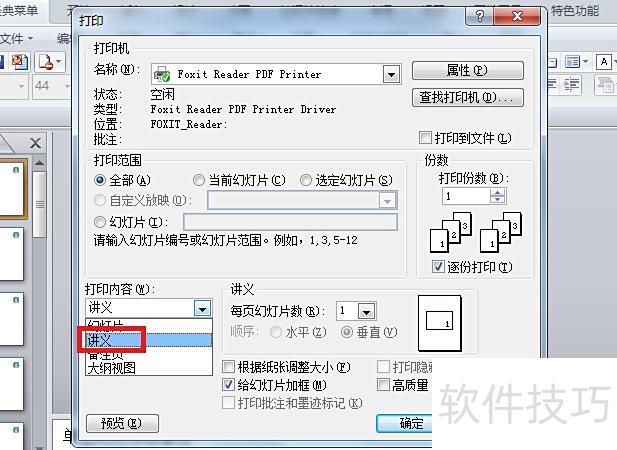
进入打印设置窗口,将打印内容选择为讲义。
将讲义区域每页幻灯片数量设为6,然后点击预览按钮查看效果。
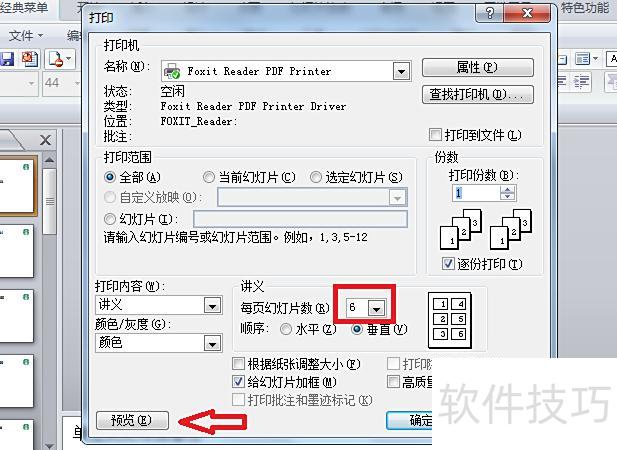
进入预览窗口可查看设置效果,完成操作后即可实现一页打印六张幻灯片。