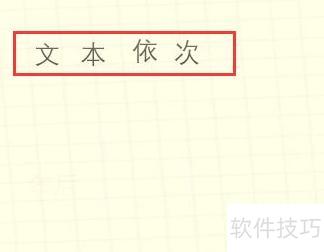
如何设计PPT中字幕的逐条出现效果?对于需要字幕按顺序呈现的页面,应遵循清晰的设计逻辑。建议在保持整体风格统一的基础上进行适度变化,避免单纯为了追求新颖或视觉冲击而破坏协调性。不必刻意追求标新立异,重点在于信息传达的有效性。在一致性原则下,通过布局、色彩或动画节奏的变化,使每页呈现出独特的视觉感受,从而激发设计灵感。以实际案例为例:某幻灯片采用大背景图,画面包含三个层级的信息内容。为提升可读性与层次感,各层级需采用不同的排版方式。例如,页面顶部设置白色文本区域,中部安排一个主信息矩形框,右侧配以小型辅助框,多个矩形元素围绕画面分布,既划分了视觉区域,又形成呼应关系,营造出有序且富有节奏的版面结构。这种布局不仅增强了美观度,也优化了信息组织,使观众更易聚焦重点,实现形式与功能的统一。
将文本框置于移动路径上,靠近中间位置,右键选择自定义动画,添加进入效果,以飞入为例,方向设为下方;再添加退出效果,选择飞出,方向设为至上方。如需停留,可在此处添加延时。
放大招!手把手教你PPT实现弹幕特效
最近大家看了火爆的中国有嘻哈吗?
喜欢边看视频边开弹幕,听着嘻哈音乐,看着网友吐槽,趣味十足。
借鉴网络视频弹幕风格,设计了这页PPT,看起来还挺酷的。
教你一步步制作弹幕效果PPT。
1、输入文本
这一步无需多言,直接插入文本框,输入所需内容,调整文字排版、字号和颜色即可。
2、添加动画效果
思考一下,弹幕PPT用了哪种动画效果?
用了飞入动画却感觉不对劲,莫非其实是路径动画?
思考一下,弹幕PPT使用了哪种动画效果?
可能是用了路径动画,而非飞入动画,感觉上更贴切一些。
这里仅使用了飞入动画,并未设置飞出动画。许多人疑惑:物体飞入画面后,为何没有停留在屏幕上,反而消失了?
我们将文字置于工作区左侧,实际并未进入工作区内部。
需注意飞入动画的飞出方向,默认为从底部,应更改为从右侧飞出。
若版本无此选项,可在动画窗格中选中文本框,右键选择设置效果选项,同样可打开效果选项窗口。
可在此设置其进入的方向。
3、调整动画
常见的弹幕呈有序连续出现,而非同时涌入。若不加以调整,便会呈现出所示的混乱飞入效果。
若不加以调控,便会蜂拥而入。
主要调整三方面内容
第一个是开始方式
飞入动画默认点击开始,需将开始方式改为与上一动画同时播放。
第二个是持续时间
字幕不应一闪而过,而应缓慢滑动。由于飞入动画默认仅0.5秒,时间太短,需延长其持续时间以达到理想效果。
建议将时长设定在6至8秒之间,效果更佳。
第三个是延迟
调整持续时间仅影响文字出现速度,无法实现字幕先后顺序,需另行设置文本延迟时间。
延迟时间需根据实际列数灵活调整,无固定标准,需仔细调试。
首列进入无需延迟。
第二列进入可设为延迟一秒。
第三列可设为延迟2秒进入。
依次类推就可以了。
制作PPT弹幕并不复杂,关键在于耐心,需反复细致调试才能达到理想效果。
本文讲解PPT中实现文字逐个显示的方法。
打开本地电脑中的PPT,点击顶部菜单栏的插入,选择文本下的文本框,在幻灯片上点击并拖动鼠标,即可创建一个新的文本框。
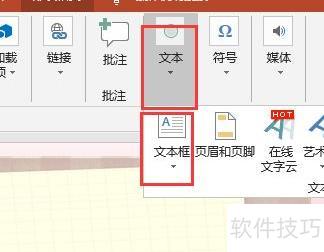
在新建的文本框中双击,输入所需文字即可完成编辑。
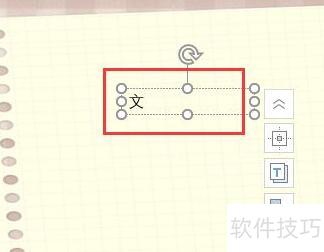
按上述步骤,依次添加其余三个文字。
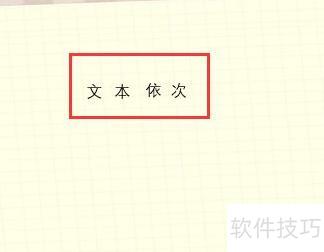
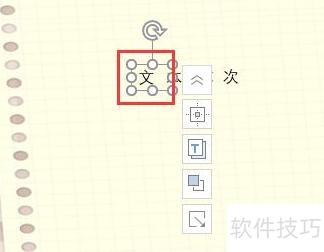
用鼠标点击第一个文本框即可将其选中。
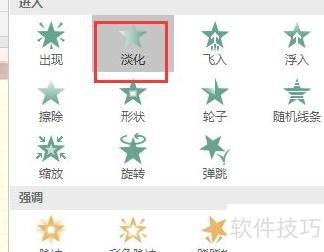
在顶部菜单选择动画→添加动画,然后从进入效果中选取一种动画样式。
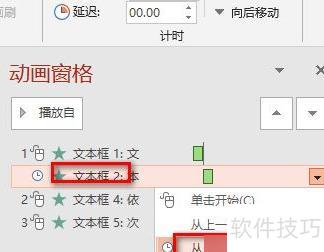
在动画窗格中,自第二个动画起,依次设置每个动画为从上一项之后开始。
最后点击幻灯片放映,选择从当前幻灯片开始,预览设置效果。