
我是桃大喵学习记,点击右上角关注,每日为你奉上职场办公软件实用技巧干货!
在使用WPS处理Excel数据时,常会遇到本应为数值却以文本形式存在的数字,导致常规求和公式无法正常计算。本文介绍如何利用SUMPRODUCT函数对这类文本型数字进行条件求和,巧妙实现数据汇总,提升工作效率,适用于多种实际场景,帮助用户更高效地处理混合类型的数据,让求和操作不再受限于数据格式问题。
SUMPRODUCT函数功能及使用方法详解
函数语法
SUMPRODUCT(数组1,……)用于对多组数组中对应元素相乘,然后返回各乘积的总和。
函数说明
数组参数的维数必须一致,否则 SUMPRODUCT 函数将返回 VALUE! 错误。
SUMPRODUCT函数会将数组中的非数值元素视为0进行处理。
按条件对文本中的数字进行求和
公式为:=SUMPRODUCT(($B$3:$B$9=E3)*$C$3:$C$9),用于条件求和。
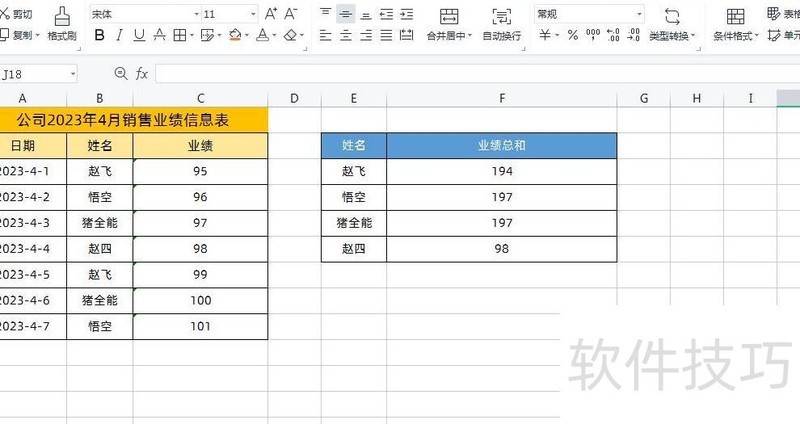
以下图为例,左侧为公司销售业绩表,其中业绩数据以文本形式存储;右侧则根据姓名对左侧数据进行汇总统计。这是典型的对文本型数字按条件求和的应用场景。
具体操作如下:
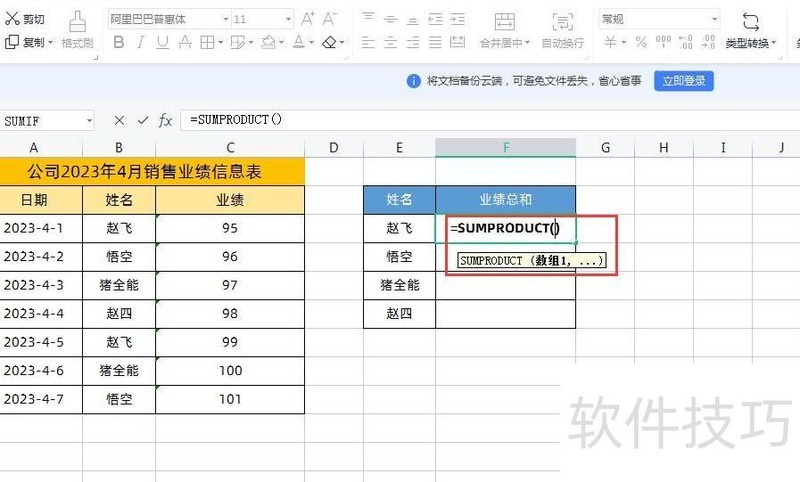
首先在右侧业绩总和单元格输入公式=SUMPRODUCT(),具体操作所示。
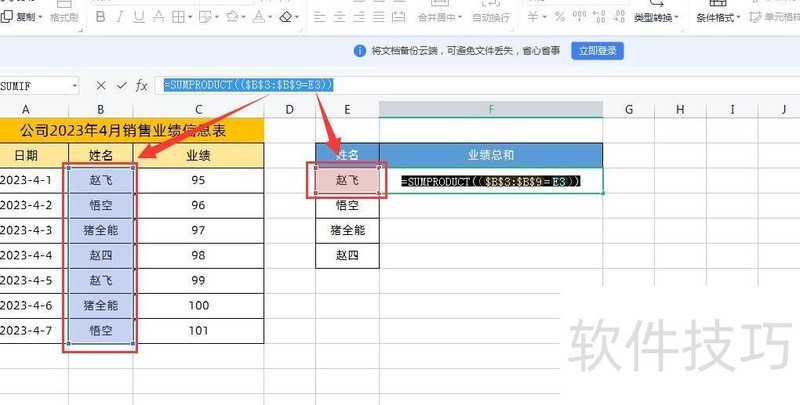
将公式中的数组1选为左侧表格全部名称,按F4设为绝对引用,接着输入等号,右侧表格的名称用括号括起,使其优先输出结果。
当前公式为:=SUMPRODUCT(($B$3:$B$9=E3)),用于统计B3:B9中等于E3的单元格个数。
$B$3:$B$9为左侧姓名区域的绝对引用,选中后按F4锁定。($B$3:$B$9=E3)用于判断是否等于赵飞,返回一组逻辑值True或False。
如下图所示
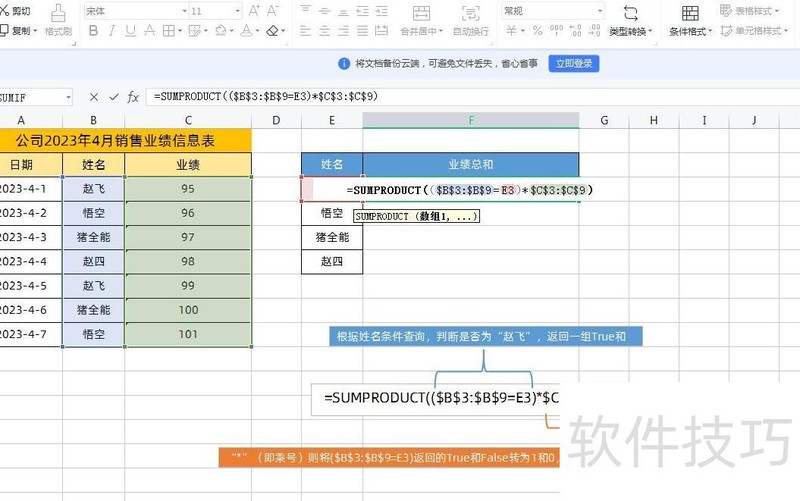
接着在公式后输入*,选取左侧表格中所有业绩数据作为第一个数组,并按F4键将其设为绝对引用。
最终公式为:SUMPRODUCT(($B$3:$B$9=E3)*$C$3:$C$9),用于条件求和。
$C$3:$C$9 是对左侧表格业绩数据的绝对引用,选中区域后按一次 F4 键即可实现。乘号*的作用是将 ($B$3:$B$9=E3) 比较结果中的 True 和 False 转换为 1 和 0,再与对应的业绩值相乘并求和。
如下图所示
最后按回车键,再向下拖动填充其余数据。
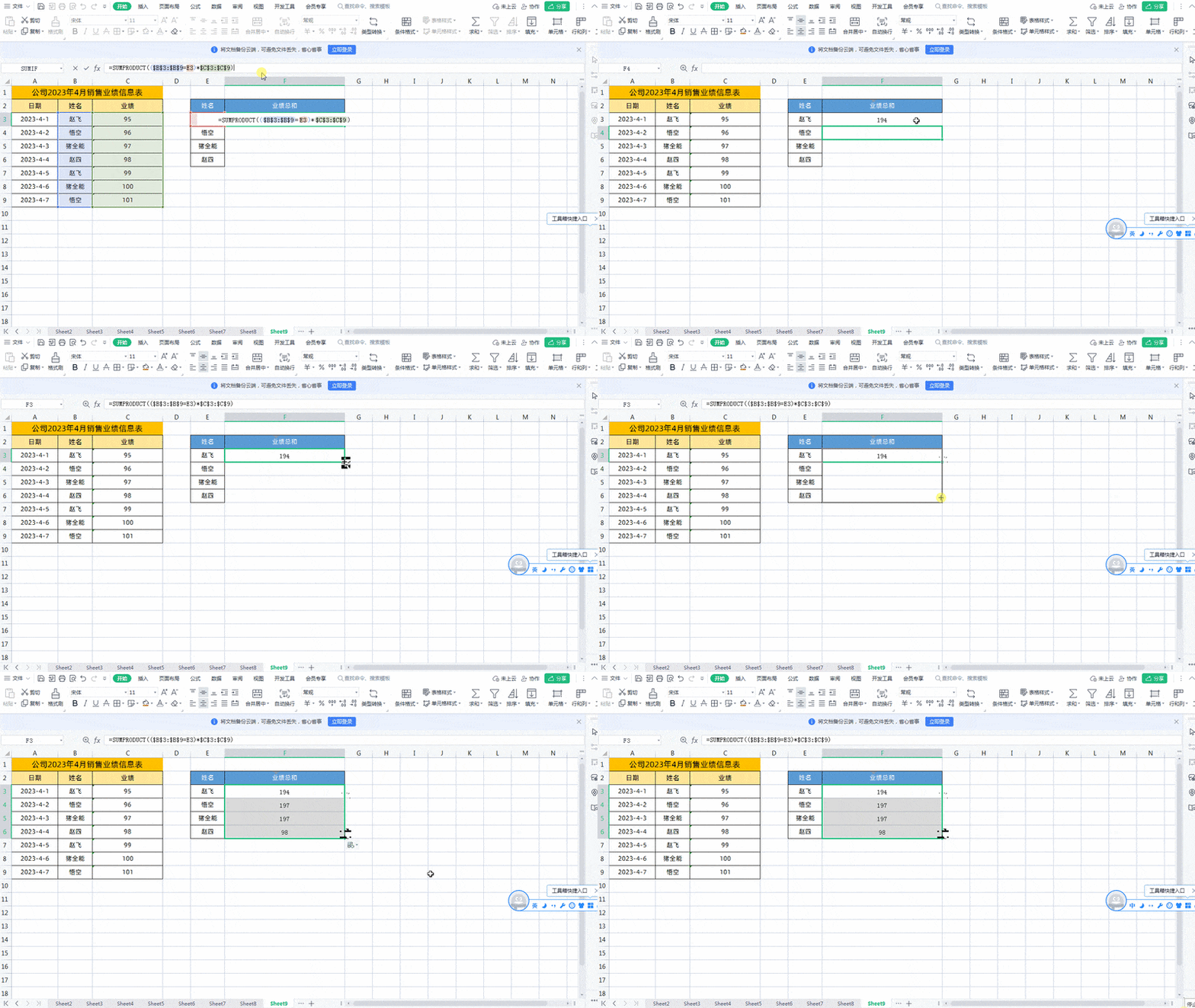
选择左侧员工姓名及业绩区域后,均需按F4键锁定引用。
在上述公式中,判断条件($B$3:$B$9=E3)需用大括号包围,使其先生成一个布尔数组。该条件返回一组True和False值,在与后续数组相乘时,True自动转为1,False转为0,从而实现逻辑判断与数值运算的结合,确保计算结果准确有效。






















