
品牌型号:联想R7000
操作系统:Windows 10 旗舰版
软件版本:Excel 2026
在使用 Excel 2026 进行数据处理时,若需进行开方运算,可通过内置函数快速实现。具体操作分为三个步骤,简单易行,适合日常办公与学习使用。
第一步:打开 Excel 并进入公式界面
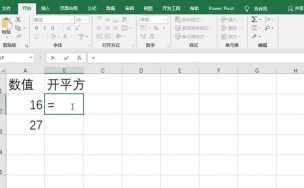
首先双击启动 Excel 软件,创建或打开一个工作表。在需要输入结果的单元格中,点击顶部菜单栏中的公式选项卡,进入函数管理界面。该步骤为后续插入数学函数做好准备。
第二步:选择 POWER 函数
在公式选项卡中,找到数学和三角函数功能组,点击下拉按钮,在列表中选择POWER函数。POWER 函数用于计算某个数的幂次,是实现开方运算的关键工具之一。
第三步:输入参数并确认
选择 POWER 函数后,系统会弹出参数设置窗口。在数值一栏中输入要开方的数字,在幂值一栏中输入分数形式的指数。例如,若要求某数的平方根,则幂值填入1/2;若求立方根,则填入1/3。设置完成后,点击确定,即可在目标单元格中显示计算结果。
除了使用 POWER 函数外,还可直接在单元格中输入公式完成开方运算。例如,在 C1 单元格中计算 A1 与 B1 两数之和的平方根,可在编辑栏中输入=(A1+B1)^(1/2)后按回车键,结果即刻呈现。若需计算四次方根,则将公式修改为=(A1+B1)^(1/4)即可。此方法灵活便捷,适用于各种高次方根的计算。
此外,对于常见的平方根运算,Excel 提供了专用函数 SQRT。操作方式为:选中目标单元格(如 B2),点击公式选项卡下的插入函数按钮,在弹出的对话框中选择数学与三角函数类别,然后从函数列表中选取SQRT,点击确定。随后在参数输入框中指定要开方的数值或单元格引用,确认后即可得出结果。
值得一提的是,开方运算也可通过迭代法近似求解,尤其适用于手动推导或理解算法原理。其基本公式为:
X(n+1) = Xn + (A / Xn? - Xn) × (1/3)
其中,Xn 表示第 n 次迭代的近似值,A 为待开立方的正数,n 和 n+1 为下标,表示迭代序号。以 A=5 为例,因 1?=1、2?=8,可知 5 的立方根介于 1 与 2 之间。可取初始值 X?=1.9 开始迭代。
第一次迭代:
X? = 1.9 + (5 / 1.9? - 1.9) × (1/3) ≈ 1.7
第二次迭代:
X? = 1.7 + (5 / 1.7? - 1.7) × (1/3) ≈ 1.71
第三次迭代:
X? = 1.71 + (5 / 1.71? - 1.71) × (1/3) ≈ 1.709
第四次迭代:
X? = 1.709 + (5 / 1.709? - 1.709) × (1/3) ≈ 1.7099
随着迭代次数增加,结果逐渐逼近真实值。此方法具有自动调节特性:当输入值偏大时,输出趋于减小;输入偏小时,输出则增大,最终收敛至稳定值。因此,5 的立方根约为 1.7099。
虽然初始值可在 1.1 至 1.9 范围内任选,但推荐使用中间值(如 1.5)以加快收敛速度。例如:
X? = 1.5 + (5 / 1.5? - 1.5) × (1/3) ≈ 1.7

若将上述公式应用于平方根计算,只需将公式中的系数由 1/3 改为 1/2,并调整对应幂次即可。
本操作演示亦兼容其他设备与系统环境。例如,在华为 MateBook 14 上运行 Windows 10 家庭版系统,配合 Excel 2026 软件,操作流程完全一致。无论是使用函数向导还是直接输入公式,均可高效完成各类开方运算,满足多样化计算需求。






















