
联想天逸510Pro-14IMB台式机,高性能配置,畅享流畅体验。
操作系统为Windows 10
软件版本:PowerPoint 2026与WPS Office 2026兼容,支持多种格式操作。
PPT中将图片设为圆形共四步,具体操作如下所示。
打开PPT文件,点击顶部菜单中的插入选项。
接着点击,选取。
在PPT中画一个圆,点击填充选项,选择图片或纹理,插入本地图片。
选中图片后点击打开即可。
总结:
打开PPT文档,点击顶部工具栏中的插入选项。
接着点击,选取。
在PPT中画一个圆,点击填充,选择图片或纹理,插入本地图片。
选中图片,点击打开即可。
以上是小编分享的内容,希望能对你有所帮助。
步骤一:
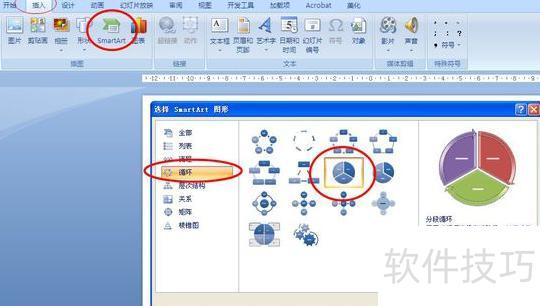
打开PPT2007,选择插入SmartArt图形中的循环类型——分段循环,点击确定即可,效果所示。
步骤二:
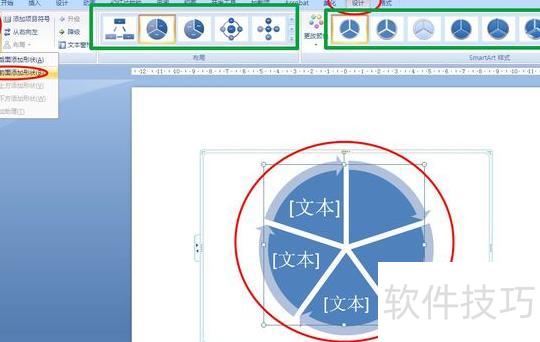
选中插入的SmartArt图形,在设计选项卡中点击添加形状,并选择在前面添加,即可将饼图扩展为多个部分(如红线圈出区域所示);绿线框选区域用于调整图形样式与配色,可根据个人偏好进行设置。
步骤三:
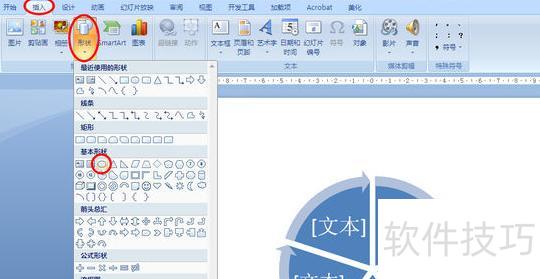
点击插入,选择形状中的椭圆工具,所示。
步骤四:
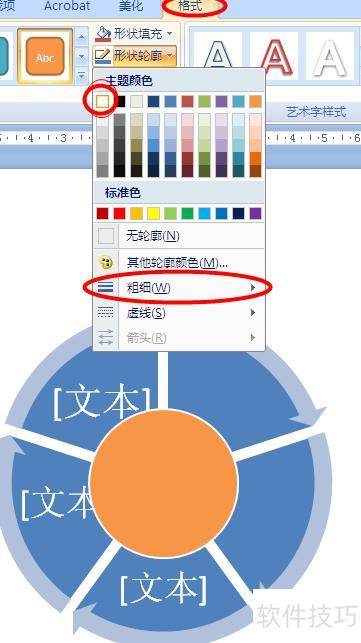
按住Shift键拖动绘制一个正圆,将其移至先前图形的正中心位置,可使用Ctrl加方向键进行微调,并将圆形置于最上层。设置圆形颜色,形状轮廓设为白色,线条加粗。根据个人喜好调整至理想效果即可。
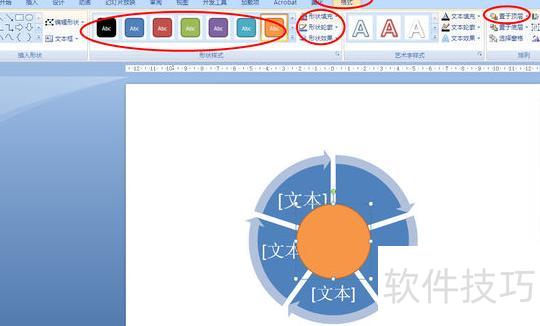
调整图形轮廓,可直接填充白色,呈现空心圆环的视觉效果。
步骤五:
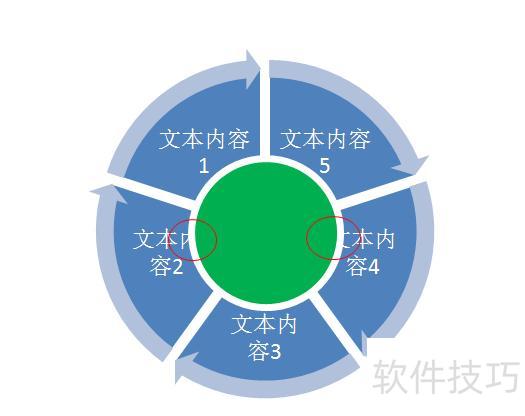
调整后可得到最终效果,但存在不足:圆环内文字无法沿弧线排列,输入时易被遮挡。为确保清晰显示,建议放大图形并缩小字体。此外,SmartArt图形与手动绘制的圆形无法组合操作,不能同时拖动,影响整体排版的灵活性和便捷性。
制作PPT时,为增强视觉效果常会添加创意文字设计。不少用户对如何将文字排列成圆形感到困惑。本文专门针对这一需求,详细讲解在PPT中实现圆形文字的步骤与技巧,操作简单易学,适合各类使用者快速上手,让演示文稿更具表现力与专业感。
具体教程如下:
打开PPT新建文档,输入文字并调整字号大小。
选中字体,右键点击,选择选项。
选择文本填充,点击渐变填充,类型选射线,方向设为中心辐射。
设置渐变光圈1,结束位置60%,颜色红色,透明度100%。
选择光圈2,结束位置调至58%,设红色,不透明度降为0。
选择光圈3,删除后点击关闭,圆形字即完成。
以上就是制作PPT圆形文字的详细教程,需要的朋友可按步骤操作,简单易学,轻松掌握。






















