
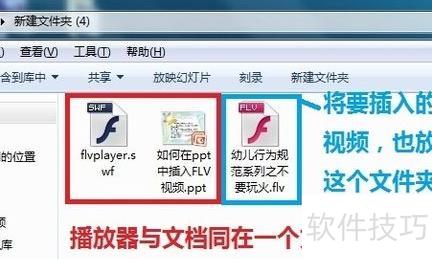
要在PPT中播放FLV视频,需下载flvplayer.swf播放器文件,并将其与PPT文档置于同一文件夹内,确保路径一致,方可正常播放。所示:
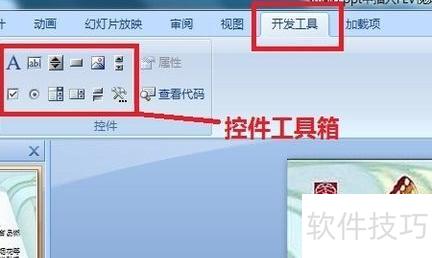
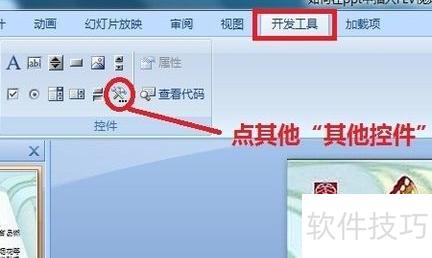
在PPT中启用开发工具,点击控件工具箱中的其他控件,操作所示。
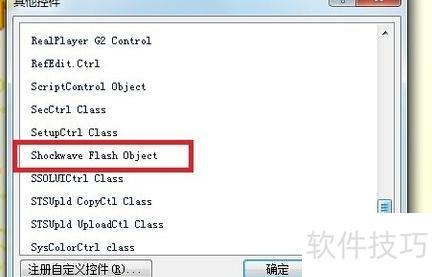
4. 随后将弹出对话框,选择Shockwave Flash Object并点击确定,鼠标指针随即变为十字形状。
回到PPT,按住鼠标左键拖动,会出现一个带叉的方框,通过调整其大小来确定视频在幻灯片中的播放尺寸。

选中刚拖出的方框,右键单击并选择属性选项。
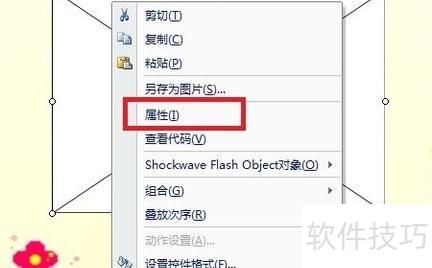
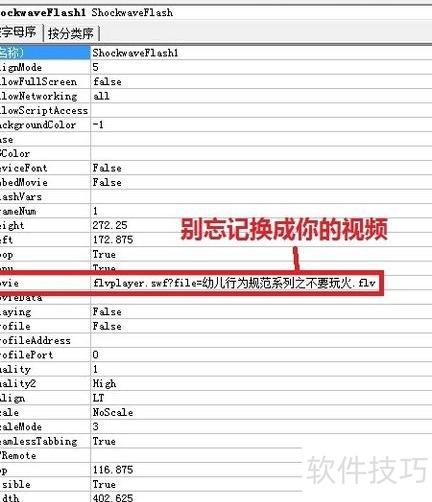
在弹出的对话框中,找到movie选项。点击该项右侧的空白区域,使用Ctrl+V快捷键,将括号内的代码flvplayer.swf?file=幼儿行为规范系列之不要玩火.flv粘贴进去。随后,将代码中幼儿行为规范系列之不要玩火.flv替换为你实际要插入的FLV视频文件名。注意,所替换的视频文件必须与当前文件位于同一文件夹内,以确保路径正确、视频能够正常加载和播放。
点击幻灯片放映,即可预览插入的视频效果。

先将手机视频发送至文件传输助手,再登录电脑版,从文件助手下载该视频并保存到电脑。
选择电脑中的视频转换软件,如魔影工厂或格式工厂,均可通过网络搜索下载安装。需注意PowerPoint支持的视频格式为avi,因此应将视频转换为此格式以便识别和使用。
将视频在魔影工厂转换为AVI格式,并保存至电脑指定文件夹中。
启动电脑中的Microsoft PowerPoint程序。
在PPT中点击顶部菜单的插入选项
点击视频下方小三角中的PC上的视频选项
找到保存的avi格式视频文件,点击插入即可。
视频最终成功嵌入PPT中。
首先打开需编辑的PPT,点击插入选项中的视频,选择来自文件的视频。在弹出的窗口中选中目标视频文件,确认后点击插入按钮,即可将视频添加到幻灯片中。
打开PPT,点击插入选项,找到音频功能并展开下拉菜单,可见四个选项。其中,嵌入音频和嵌入背景音频用于添加本地音频文件,链接则用于添加网络音频地址。选择嵌入音频前,需确保所需音频已下载并保存在本地设备中。
制作PPT时添加音乐的方法:先将音乐文件存入电脑,打开PPT后点击插入,选择影片和声音中的文件中的声音,再选取所需音乐即可。
在PPT中插入音乐、视频或文件的方法为:依次点击→→,勾选后可点击,根据需要修改图标样式及文件标题。






















