
套用PPT模板的方法如下:
首先准备好所需的材料,即需要编辑的PPT文件。在开始操作之前,确保已经安装了支持模板功能的办公软件,如Microsoft PowerPoint或WPS演示。以下将分别介绍在不同软件环境下如何高效地套用和更换PPT模板。
一、使用PowerPoint 2026(适用于Windows系统)更换模板
本操作以戴尔笔记本电脑为设备,操作系统为Windows 10,运行程序为PowerPoint 2026为例进行说明。
1. 打开电脑,启动PowerPoint软件,并加载一个已制作完成的PPT文件。此时可以观察到当前幻灯片所使用的模板样式。
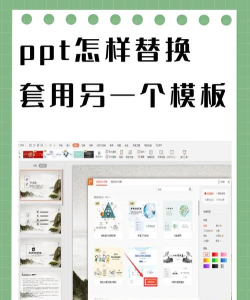
2. 若需更换现有模板,可点击界面顶部菜单栏中的设计选项卡,在其下拉面板中会显示若干预设的主题与模板样式。
3. 将鼠标悬停在某一模板缩略图上时,可实时预览该模板应用到当前幻灯片后的效果。若满意,直接点击即可应用至整个演示文稿。
4. 如果内置模板无法满足需求,可点击右侧的下拉箭头,展开更多模板选项,包括从Office在线资源下载的丰富主题,涵盖商务、教育、创意等多种风格。
5. 选择合适的模板后,系统会自动将新样式应用于所有幻灯片页面,原有内容保持不变,仅布局与配色随之更新,整体视觉效果立即焕然一新。
二、通过幻灯片母版自定义模板
若希望对PPT模板进行深度定制,可通过幻灯片母版功能实现个性化设计。
1. 在PowerPoint中打开任意PPT文件,切换至顶部菜单的视图选项卡,点击幻灯片母版,进入母版编辑模式。
2. 此时左侧会出现一系列母版版式,其中第一张为主母版,控制整体风格;其余为子版式,对应不同类型的幻灯片(如标题页、内容页等)。
3. 选中主母版,可对其整体进行设计调整。例如,在设计选项卡中选择页面设置,将幻灯片比例更改为当前主流的16:9宽屏模式,或根据需要设定自定义尺寸。
4. 点击背景设置,可以选择纯色填充、渐变填充、图案填充,甚至插入本地图片作为背景,从而打造独特的视觉风格。
5. 第二张母版通常用于封面页设计。可在此添加标题样式、公司Logo、装饰元素等,确保首页具有专业且吸引人的外观。
6. 每个默认的幻灯片版式均可在母版中进行修改,包括字体、段落格式、占位符位置等,从而统一全文档的排版规范。
7. 完成母版设计后,点击关闭母版视图,返回普通编辑模式,即可看到所有幻灯片均已按照新的母版样式呈现。
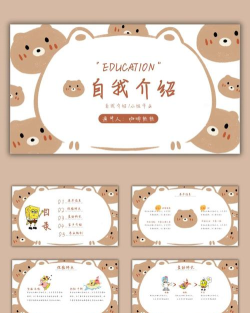
8. 为便于今后重复使用,可将此模板保存为个人专用格式:点击左上角文件→另存为,在保存类型中选择演示文稿设计模板(*.potx),命名并保存。此后可在新建PPT时调用该模板。
三、通过美化大师快速更换模板
部分版本的PowerPoint或第三方插件提供美化大师功能,能一键优化PPT外观。
1. 打开PPT文件,新建一张空白幻灯片用于测试和对比效果。
2. 在导航栏找到美化大师选项(可能位于加载项或工具菜单中),点击进入其操作界面。
3. 在功能模块中查找更换模板或主题推荐选项,点击进入模板库。
4. 系统会展示多种现成模板供选择,涵盖不同行业与场景。浏览后点击感兴趣的模板进行预览。
5. 确认选择后,点击右下角的应用按钮,该模板将被应用到整个演示文稿中,所有页面自动适配新风格。
6. 此方法操作简便,适合追求效率、希望快速提升PPT美观度的用户。
四、WPS演示中如何套用PPT模板
WPS Office中的WPS演示同样支持模板套用,操作更为直观便捷。
1. 启动WPS演示软件,点击左上角的新建按钮,进入模板选择界面。
2. 可见两大类模板来源:一是本机上的模板,二是从在线模板新建。
3. 若使用本地模板,点击本机模板后,可按类别筛选,如通用、培训、报告等。选择培训类模板后,系统将导入一套包含九页的标准课件模板,结构清晰,风格统一。
4. 如需更多样化的设计,可选择从在线模板新建。WPS提供了海量云端模板资源,涵盖简历、汇报、策划案等多个领域。
5. 浏览在线模板库,找到心仪的设计方案,点击其下方的下载按钮,模板将自动下载并打开。

6. 下载完成后,即可在其基础上进行内容替换与编辑,轻松完成高质量PPT制作。
综上所述,无论是使用Microsoft PowerPoint还是WPS演示,套用PPT模板均具备多种途径:既可通过内置主题快速更换,也可借助母版功能深度定制,还可利用美化工具或在线资源实现高效美化。掌握这些方法,不仅能大幅提升PPT制作效率,还能显著增强演示文稿的专业性与视觉表现力。用户可根据实际需求灵活选择最适合的操作方式,打造出兼具美观与实用性的优质幻灯片作品。






















