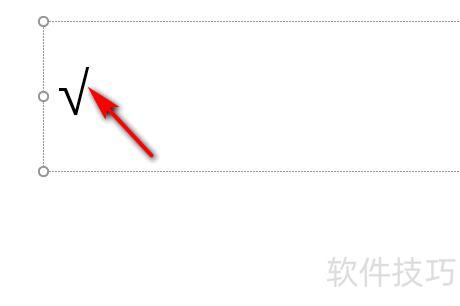
制作PPT时,输入正确答案打勾符号有两种方式。
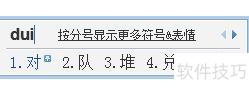
在搜狗输入法中输入dui,即可打出对勾符号。
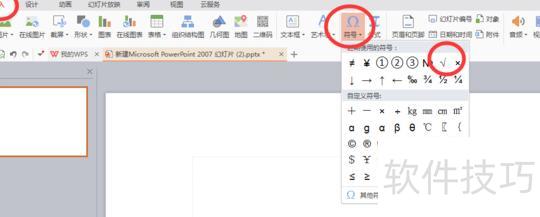
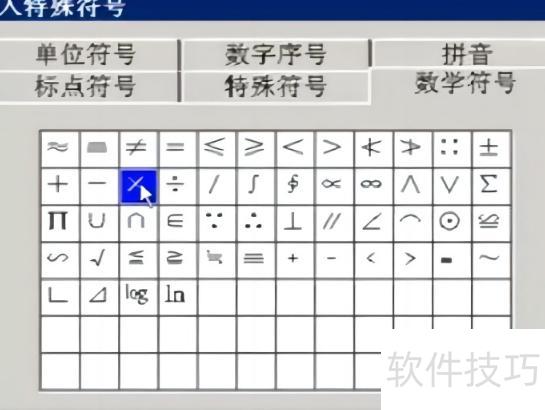
在PPT中,点击插入菜单下的符号选项,可找到打勾符号。
Microsoft Office PowerPoint 是微软推出的一款演示文稿软件,支持在计算机或投影仪上播放幻灯片,也可打印成纸质材料或制成胶片,广泛应用于教育、商务等多种场合,便于信息展示与交流。
利用Microsoft Office PowerPoint,不仅能制作演示文稿,还可用于举办线上面对面会议、远程会议,或通过网络向观众实时展示内容。
用Microsoft Office PowerPoint制作的文件称为演示文稿,文件后缀通常为ppt或pptx,也可导出为pdf、图片等格式。自2010版本起,还支持保存为视频格式。演示文稿由多页组成,每一页称为一张幻灯片,各幻灯片内容既独立存在,又彼此关联,共同构成完整的展示内容。
PPT中插入×的操作步骤如下:
操作环境:联想拯救者Y7000笔记本,Windows 11系统,配备最新版Office办公软件。
新建PPT,点击插入菜单,选择图标功能。
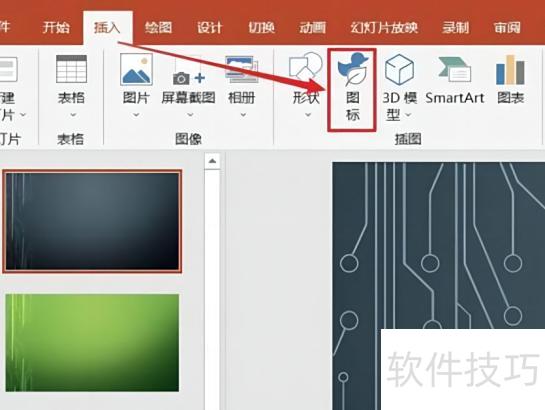
在插入图标窗口中,选中×图标,然后点击底部的插入按钮。
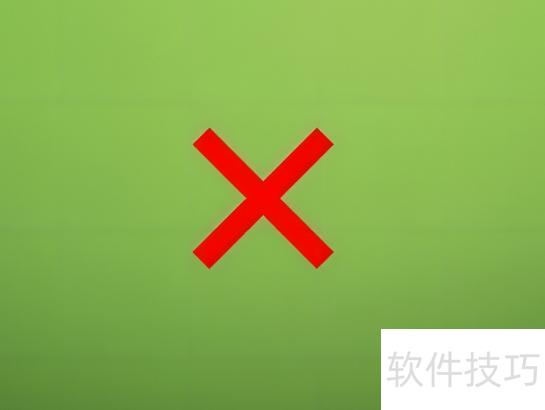
插入后,PPT空白页上会显示×图标。
PPT实用操作技巧
1、运动的相对性
幻灯片有固定尺寸,超出边界的对象在放映时将不可见。然而,在制作动画效果时,对象常需移动并可能超出范围。为解决此问题,可运用运动的相对性原理,通过调整视角或参照系,使对象看似在运动,实则保持在可视区域内,从而实现流畅的动态展示效果。
页面缩放技巧:快捷键或手势操作
制作PPT时,局部放大常用于精细操作。若未选中对象直接放大,将以整个幻灯片为基准;若先选中某个对象,放大则以该对象为中心进行。
善用切换功能制作复杂动画效果
制作复杂动画时,若将所有元素集中于单页,易导致对象繁多、逻辑混乱。可将动画分拆为多个部分,分别在不同PPT页面中制作,完成后设置幻灯片为自动换片,实现连贯播放,提升制作效率与条理性。
以PowerPoint 2016为例,操作步骤如下:
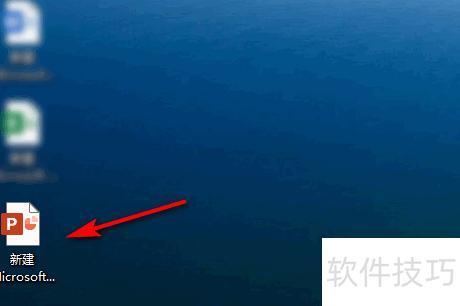
打开PowerPoint文档,操作界面所示。
点击新建幻灯片,所示。
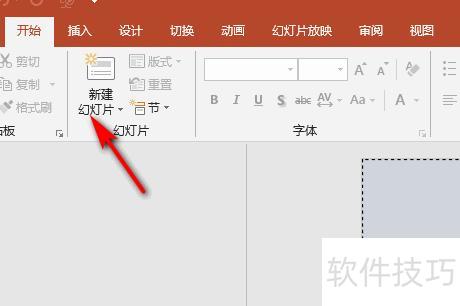
以创建新标题模板为例,所示。
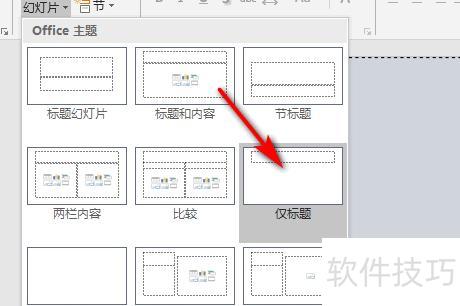
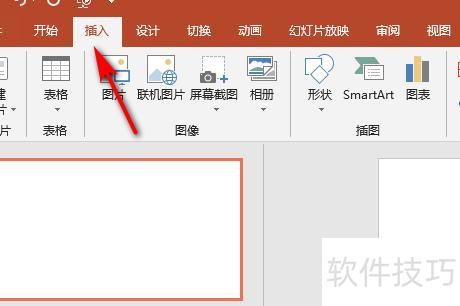
点击标题处,进入菜单选择插入功能,所示。
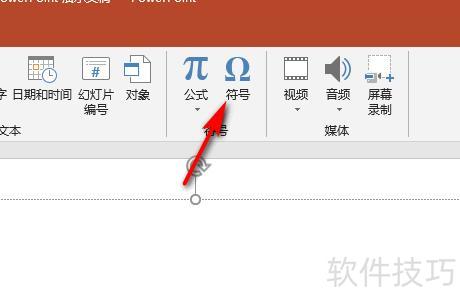
选择符号,所示。
在弹出的窗口中,选择字体Malgun Gothic Semilight,子集选数学运算符,找到对号符号,所示。
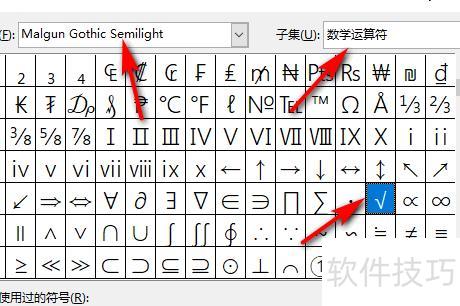
点击插入按钮,所示。
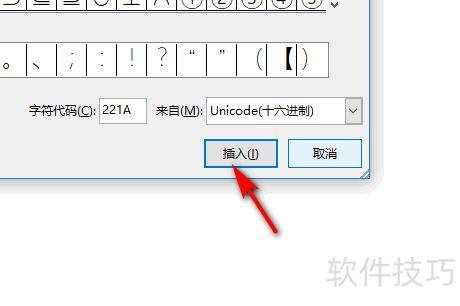
输入完毕,效果所示。