PPT是日常办公常用工具,仅靠图片有时难以充分表达内容,此时可插入视频增强展示效果。下面将介绍具体操作方法。
具体如下:
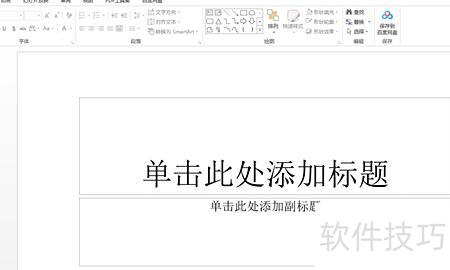
首先打开电脑桌面,找到PPT图标并点击启动程序。
进入软件后,点击顶部的插入按钮。
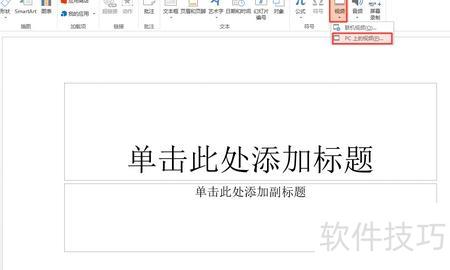
在插入选项下方的功能栏中,点击影片图标即可打开。
接着在打开的菜单里选择文件下的影片选项。
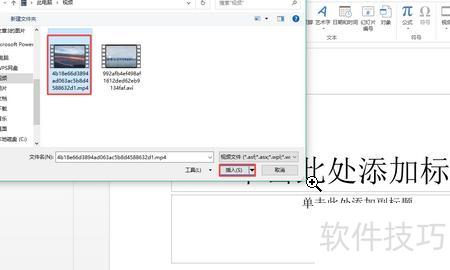
随后在界面中打开文件窗口,选择所需视频并点击确定即可插入。
随后界面将弹出设置窗口,用户可在其中选择所需的视频播放模式。
放映PPT时,点击视频即可自动播放。
PPT插入视频的方法如下
使用机械革命S3 Pro笔记本,搭载Windows 10系统及WPS Office 13.20.0版本进行操作。
在插入选项卡中找到按钮,点击后选择即可。
在电脑中选择需嵌入PPT的视频文件,点击选中后,再点击按钮完成操作。
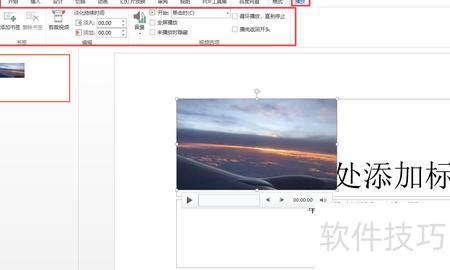
视频插入后,通常会占据文档界面的较大区域。
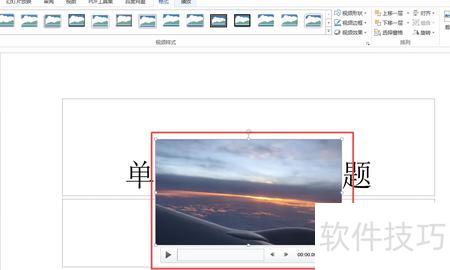
可根据个人需求调整视频大小。
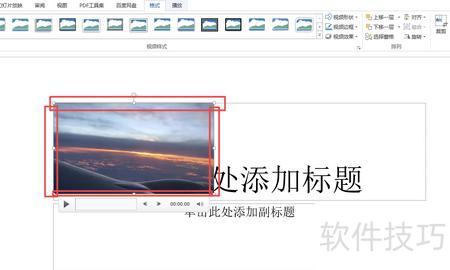
视频画面底部设有控制条,点击后可在前端页面实现视频预览功能。
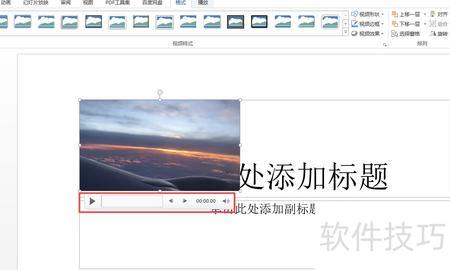
在软件界面顶部的中选择选项卡,可自定义视频播放模式,如调节音量、设置淡入淡出、开启循环播放等,各项参数依个人需求调整。完成所有设置后,即可预览幻灯片,查看整体播放效果,确保视频与幻灯片协调一致,达到理想的展示目的。