录制幻灯片演示时,常调用摄像头同步显示演讲者实时画面。
目前Office 365已具备该功能。制作完PPT后,点击顶部菜单栏的幻灯片放映,选择录制幻灯片演示(建议提前启用演讲者视图)。在界面右下方会看到麦克风和摄像头图标(需电脑已安装摄像头)。点击摄像头图标,即可将演讲者的实时画面显示在PPT播放页面的右下角。录制过程中,PPT内容、语音讲解与演讲者视频三者同步呈现,实现边讲解边展示的效果,提升演示的生动性与互动感。
录制PPT和人像时,先在设置中调整视频帧率与文件格式,再设定画质,最后点击录制即可完成。
打开EV录屏后,录制前先点击右上角齿轮图标进入设置界面,调整视频帧率和保存文件格式。录制课件时,视频帧率建议设为8至10之间,该范围能较好平衡画面流畅度与文件大小,满足一般教学需求。
务必勾选抓取窗口加强选项,因录制时间不确定,此功能可提升窗口稳定性,有效防止黑屏或窗口丢失等问题。
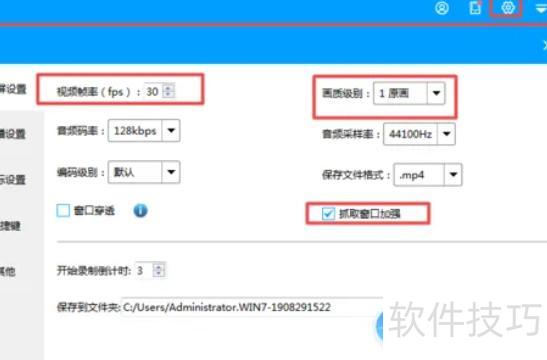
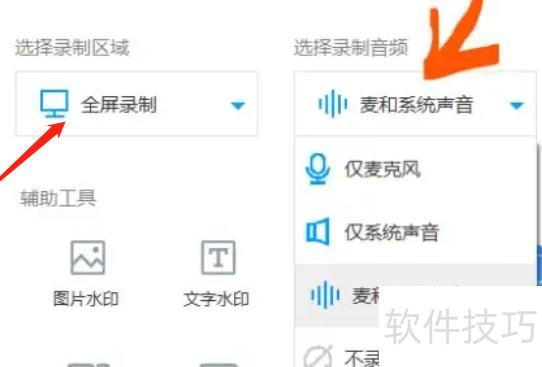
调整完基础设置后,应将视频画质设为原画,以保证画面清晰流畅。返回EV录屏主界面后,选择全屏录制模式。若需讲解课件,建议音频录制同时开启麦克风和系统声音,确保讲解内容与课件音效同步收录,提升录制效果和观看体验。
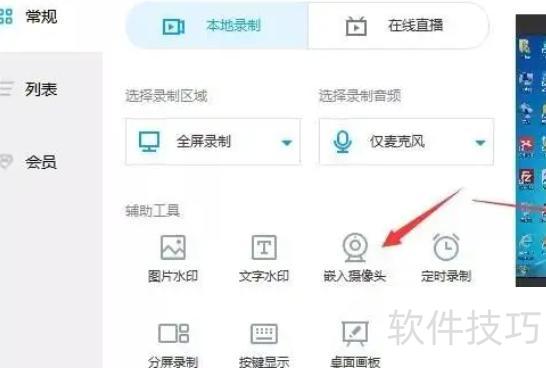
如需将摄像头画面同步录制进视频,可选择嵌入摄像头功能,并调整其分辨率后点击确认。请注意,若要启用摄像头录制,必须在设置中将视频帧率设为30,以确保画面清晰流畅。
完成所有设置后,打开需录制的PPT课件,点击EV录屏左下角的开始按钮即可开始录制。录制启动后,软件界面会自动隐藏,可通过键盘快捷键随时停止录制操作。
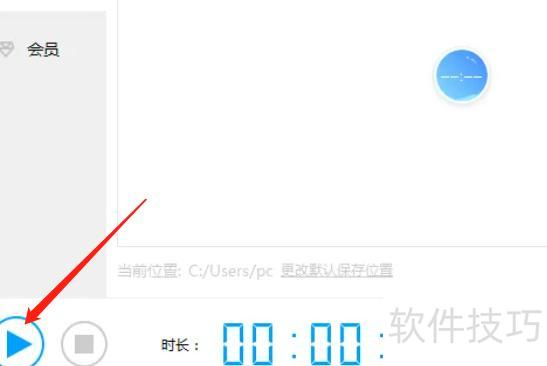
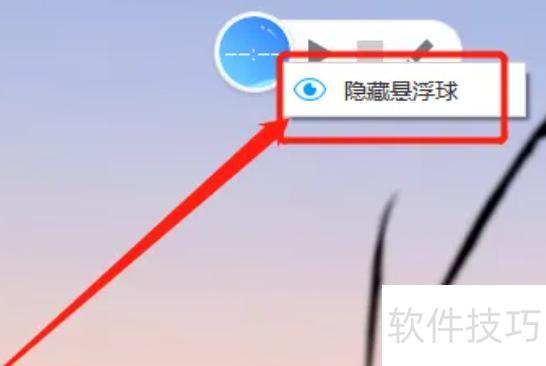
可随时将鼠标移至EV录屏悬浮球,便捷控制录制操作。