
在 PowerPoint 中为数字上方添加横线,可以通过以下几个步骤轻松实现:
首先,打开或创建您需要编辑的幻灯片。接着,在目标位置插入一个文本框或形状,并在其中输入所需的数字。随后,使用鼠标选中您希望添加横线的具体数字。
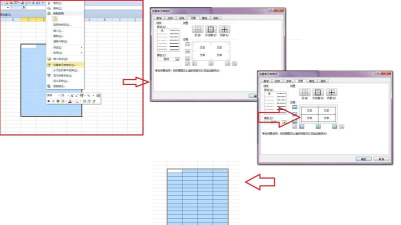
进入顶部菜单栏,点击开始选项卡。在字体功能组中,找到并点击右下角的小箭头图标,以展开完整的字体设置对话框。在弹出的窗口中,切换至边框选项卡。
在边框样式区域,从样式下拉菜单中选择单线选项。此时,您可以在右侧的预览窗格中实时查看横线的应用效果。如需进一步个性化设置,还可自定义线条的类型、颜色以及粗细程度等参数。
确认设置无误后,点击确定按钮,完成操作。此时,所选数字的上方将显示一条清晰的横线。您还可以根据实际排版需求,调整文本框的位置或修改线条属性,使整体视觉效果更加协调。
当进行数学或数据分析类演示时,常常需要展示分数内容。由于 PowerPoint 没有直接输入分数的快捷符号,因此需要采用特定方法来实现。
方法一:使用文本框与键盘组合输入
首先,在所需位置插入一个文本框。在文本框内输入分子部分的数字,按回车换行,然后同时按下Shift + 减号(—)键,生成一条横线,再按回车并在下一行输入分母。这样即可形成一个简易的分数格式。

方法二:利用公式工具插入标准分数
点击插入选项卡中的公式按钮。在公式编辑界面中,选择第二行第二个图标——分数模板。随后,在出现的上下两个输入框中分别填入分子和分母。编辑完成后,退出公式编辑模式,系统将自动生成一个格式规范、外观美观的分数。
需要注意的是,通过公式插入的分数属于对象或图片格式,虽然视觉效果更佳,但在后续编辑上可能不如普通文本灵活。用户可根据实际需要选择合适的方法。






















