
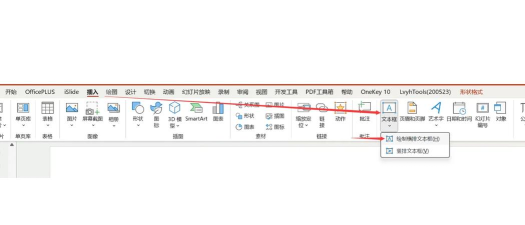
首先,在Word文档中插入一个横排文本框。操作步骤为:点击菜单栏中的插入选项,然后选择文本框,再点击横排即可完成插入。此时会在文档中出现一个可编辑的文本框。
在该文本框内输入所需的文字内容,例如输入文字两个字。接着,选中这个文本框并进行复制,以便后续操作使用。
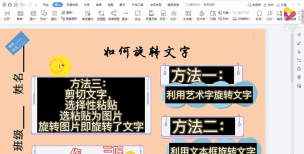
复制完成后,进入编辑菜单,选择选择性粘贴功能。在弹出的对话框中,找到粘贴选项,并选择图片(Windows图元文件)这一格式,随后点击确定按钮。此时,原本的文本框将被转换为一张图片形式的内容并粘贴到文档中。
此时文档中会同时存在两个对象:一个是新粘贴过来的图片,另一个是原始的文本框。接下来需要删除右侧的原始文本框,仅保留左侧作为图片存在的文字内容,以便进行下一步的旋转操作。
用鼠标右键点击该图片,在弹出的菜单中选择显示‘图片’工具栏选项。系统随即会在界面中显示出图片工具栏。
在工具栏中找到文字环绕按钮,并点击它。在弹出的环绕方式中,选择紧密型环绕模式。这一步是为了方便后续对图片进行自由移动和旋转操作。
完成设置后,可以看到图片上方出现一个绿色的小圆点,这是图片的旋转控制点。按住该绿点并拖动鼠标,即可自由调整图片的旋转角度。
通过拖动绿点,将图片旋转至所需的角度位置,松开鼠标即可完成旋转操作。调整完毕后,文字便以设定的角度呈现在文档中,实现文字方向的灵活变换。
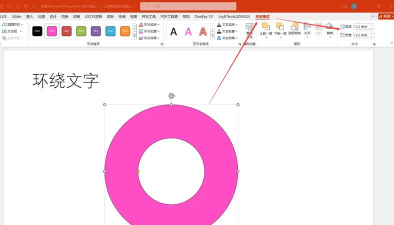
除了Word,PowerPoint中也可以轻松调整文字方向。打开PPT软件,加载需要修改的演示文稿。选中目标文本框后,点击顶部菜单栏的开始选项卡。
在开始菜单下的段落功能组中,找到文字方向按钮,点击其下拉箭头,从中选择竖排选项。点击后,原为横向排列的文字将立即变为纵向排列,快速实现排版转换。






















