
Excel中快速全选所有数据的方法如下:
按一次CTRL+A选中数据区域,再按一次选中整个表格。
将鼠标置于数据区任一单元格,按Ctrl+Shift+8可选中相连的数据区域。
将鼠标置于数据区首行,按Ctrl+Shift+向下箭头,即可选中全部数据行。
将鼠标置于数据区域首列,按住Ctrl+Shift再按右箭头,即可选中整个数据区域的所有列。
将鼠标移至数据区左上角,拖动滚动条至最后一行,按住Shift键并点击右下角单元格。
按住Ctrl或Shift键,配合鼠标点击可选择特定的不连续区域。
Excel广受用户青睐,使用中常遇各种问题。本文将介绍如何快速选中表格中的全部数据,操作简便实用,一起来看看具体方法吧。
开启分步阅读模式
操作方法
01
方法一:按CTRL+A全选,但会包含非数据区域。
02
方法二:用鼠标点击辅助列单元格,再按Ctrl+Shift+右箭头快速选中整行数据。
03
按住Ctrl+Shift键,再按下方向键↓即可操作。
04
方法三:点击左上角首个单元格,按住shift键后,再单击右下角最后一个单元格即可完成选择。
全选Excel表格数据的方法如下:
使用惠普战66笔记本,搭载Windows 11系统,运行Excel 2026进行操作。
创建相应的Excel表格数据。
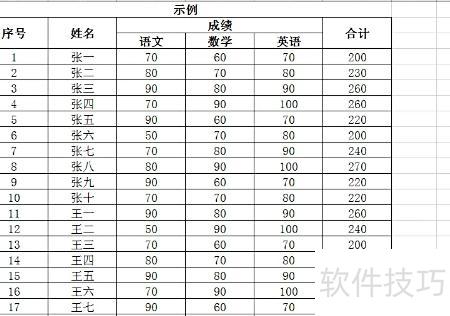
将鼠标悬停在表头处。
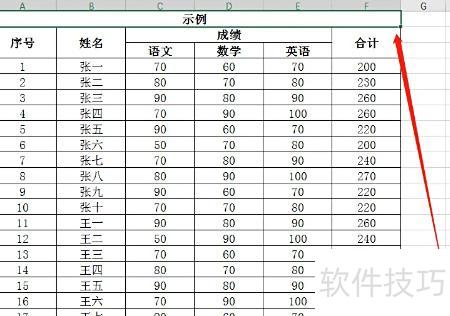
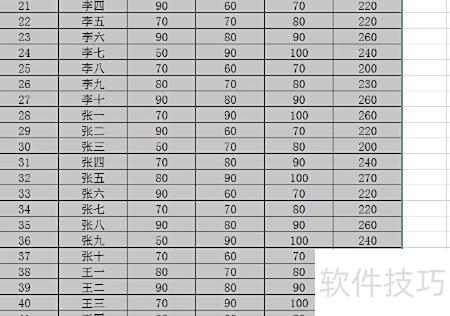
按Ctrl+A可快速选中所有包含数据的单元格。
Excel是一款电子表格软件
Excel 2026凭借简洁直观的界面、强大的计算能力与丰富的图表功能,结合有效的市场推广,成为广受欢迎的个人电脑数据处理软件。自1993年作为Microsoft Office组件推出5.0版本后,Excel迅速在各适用平台上占据主导地位,逐步发展为电子表格软件中的领军产品,广泛应用于各类数据管理与分析场景。
尽管Excel具备丰富的用户界面功能,但仍继承了早期电子表格软件VisiCalc的核心设计:以行列构成单元格,单元格中可存储数据、公式或对其他单元格的绝对引用。作为首款支持界面自定义的电子表格程序,Excel在操作灵活性上实现了突破。此外,它还首次引入智能重算机制,当某个单元格内容发生变化时,系统仅重新计算与其相关的数据,显著提升了运算效率与响应速度,优化了用户的使用体验。






















