看到别人PPT中的精美背景、装饰素材和图片,想据为己有该怎么办?如何从PPT中提取图片?本文将为大家详细介绍PowerPoint中提取图片的实用技巧,轻松获取所需素材。
如何从PPT中高效提取图片?掌握这些技巧轻松搞定。
将PPT文件的后缀名改为.rar,用解压软件打开,解压后即可在文件夹中轻松查看原PPT中的所有图片,操作简便快捷。
如何将PPT中插入的图片全部提取出来?本文将详细介绍从PPT文档中批量导出图片的具体操作步骤,方便快捷地获取所需图像内容。
打开电脑,找到目标PPT文件,将后缀名由pptx修改为rar,然后按Enter键确认更改。
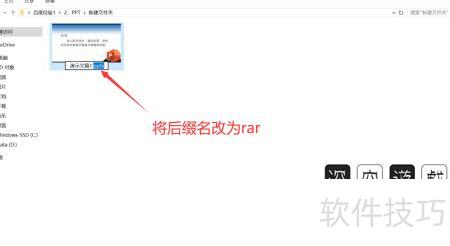
在提示窗口中点击是按钮确认。
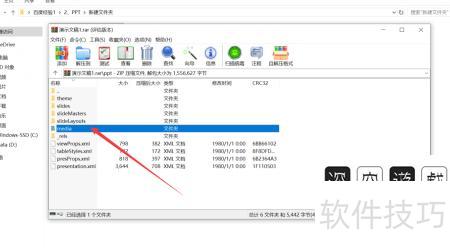
双击文档直接打开,或右键文件,在弹出菜单中选择选项即可。
所示,在打开的窗口中选择文件夹。
接着,点击进入文件夹。
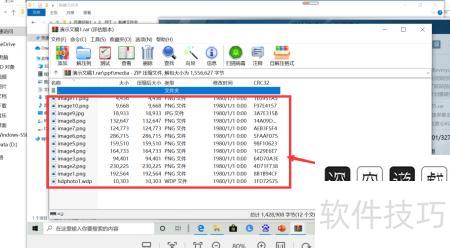
所示,文件夹中已显示并提取出PPT内的所有图片。
上述步骤详细介绍了如何从PPT文档中批量提取所有插入的图片。
背景图与普通图片不同,所示:上方为常规插入图片,下方为设为背景的图片效果。
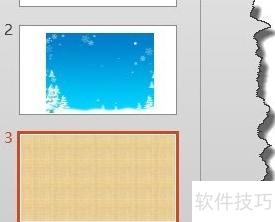
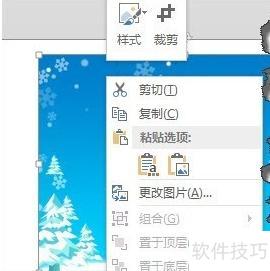
查看普通插入的图片,右键点击后弹出的菜单中包含复制和粘贴选项。
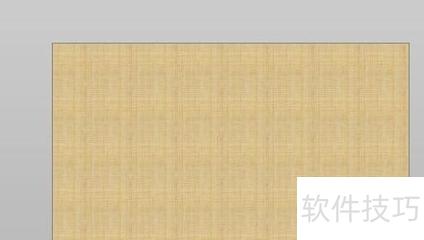
背景图无法操作,快捷菜单不会显示。
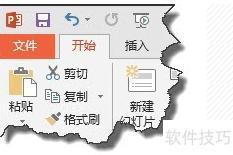
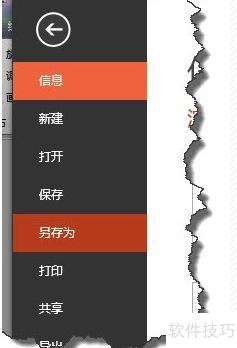
导出背景图片可尝试另存为方法,点击文件选项卡进行操作。
在弹出菜单中选择另存为命令。
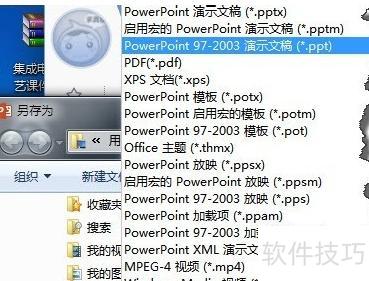
可将其保存为2003版本格式,所示。
此时用2003版PPT打开文件,另存为HTML格式即可。
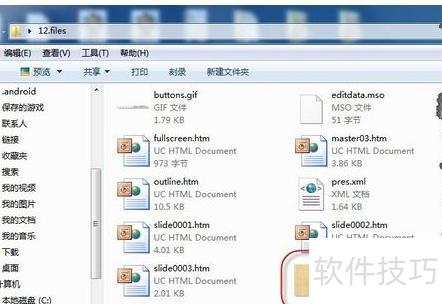
此时可在文件夹中查找并找到相应的背景图片。
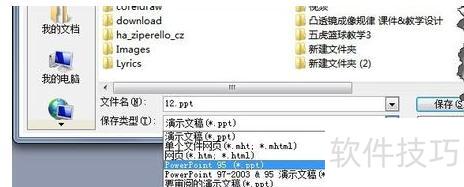
此时可在文件夹中找到相应的背景图片。