
在制作PPT时,为了提升演示效果,很多人会使用现成的模板来增强视觉表现力。然而,有时候这些模板的设计风格或布局并不能完全符合我们的需求,甚至可能带来一定的限制。此时,若能对PPT的母版进行个性化修改,就能从根本上统一整套幻灯片的风格与格式,实现更高效、更专业的展示效果。那么,如何修改PPT母版?又该如何设置母版以满足实际需要?下面将详细介绍具体操作步骤。
首先,创建一个新的PPT文件是进行后续操作的基础。通常我们可以右键点击电脑桌面的空白区域,在弹出菜单中选择新建,然后从列表中找到并点击PowerPoint演示文稿选项,即可快速生成一个全新的PPT文件。这个方法简单快捷,适合大多数用户日常使用。
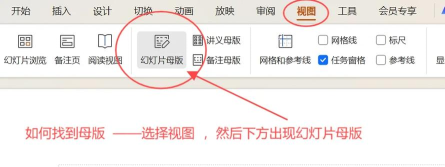
接下来,双击打开刚刚创建的PPT文件。进入编辑界面后,我们需要定位到视图功能区。在顶部菜单栏中找到视图选项卡,并点击进入。在此界面下,可以看到多个视图模式,其中包含普通视图、幻灯片浏览以及幻灯片母版等。我们应选择幻灯片母版按钮并点击,从而进入母版编辑模式。
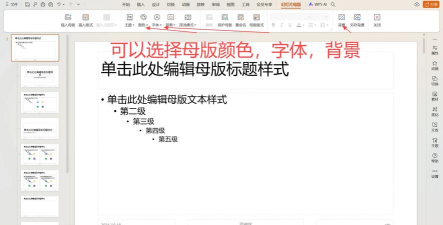
进入幻灯片母版界面后,屏幕左侧会出现一系列缩略图,最上方的一张通常是主母版,其余则是基于主母版衍生出的不同版式。通过对主母版的修改,可以一次性影响整个演示文稿的整体风格和布局结构。
在母版编辑状态下,用户可以根据需要对各项属性进行自定义设置。例如,调整幻灯片的背景格式就是一个常见操作。点击背景样式后,系统会提供多种填充方式,包括纯色填充、渐变填充、图片或纹理填充等。用户只需从中挑选喜欢的样式,插入本地图片或设定颜色方案,再点击应用或全部应用,即可完成背景的统一更换。
除了背景之外,还可以对页面本身进行详细设置。通过点击页面设置选项,能够调整幻灯片的尺寸比例(如4:3或16:9)、方向(横向或纵向),以及起始编号和页边距等参数。这一功能特别适用于有特定投影设备要求或打印输出需求的场景。
此外,还有多种实用的方法可用于替换或更新PPT模板。一种常见的做法是在设计选项卡中进行操作。打开PPT后,点击顶部菜单中的设计,在右侧的主题区域会出现多个预设模板。点击倒三角图标,可展开更多模板样式,选择合适的一款点击应用,整套幻灯片的外观便会随之改变。
另一种更为灵活的方式是利用在线设计方案。在设计菜单下选择更多设计,系统将连接至模板资源库,呈现丰富的在线主题供用户浏览。选中心仪的风格后,点击应用风格,模板便会自动下载并应用于当前文档,极大提升了设计效率。
对于希望深度定制的用户,还可以采用Shift键配合普通视图入口快速进入母版编辑状态。按住Shift键的同时点击底部的普通视图按钮,可以直接跳转至幻灯片母版界面。在此基础上,可在母版版式中插入公司LOGO、固定标题栏、页脚信息或装饰性图片,确保每一页都保持一致的专业形象。
若已有内容幻灯片存在,也可通过右键菜单更改背景图片来局部调整背景素材。但需要注意的是,这种方式仅作用于当前选中的幻灯片,如需全局生效,仍建议回到母版中统一设置。
综上所述,掌握PPT母版的修改与设置技巧,不仅能突破模板本身的局限性,还能大幅提升制作效率与成品质量。无论是调整背景、更改版式,还是应用全新设计风格,合理运用母版功能都能让演示文稿更具个性与专业水准。




















