
手机制作PPT:图片配文字教程
首先下载并安装支持制作PPT的手机应用,例如WPS Office或Microsoft PowerPoint,接着依照以下步骤进行操作即可轻松完成演示文稿的创建与编辑。
用手机制作PPT虽不如电脑便捷,但在无电脑或外出等特殊情况下,仍是一种实用且可行的选择,能够满足基本的演示需求。
PPT中图片嵌入文字的方法如下
工具/方法:联想扬天S516电脑,Windows 7系统,WPS 2026软件。
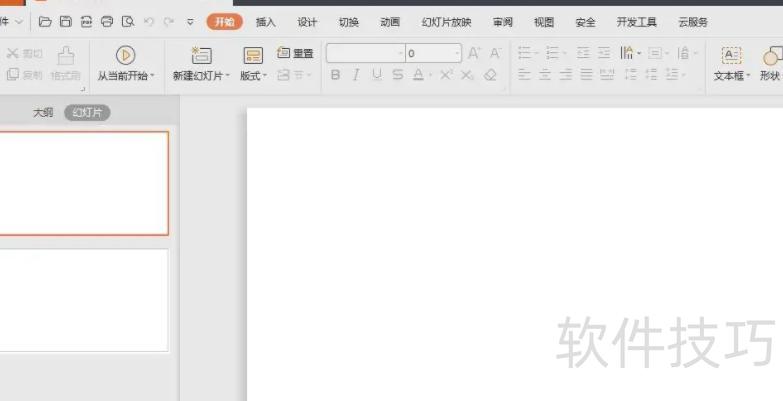
打开需将图片嵌入文字的PPT文件。
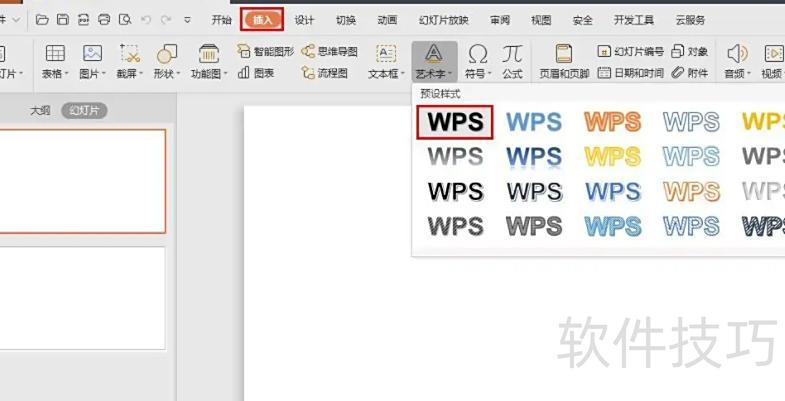
在菜单栏选择插入—艺术字,挑选一种喜欢的样式。
在幻灯片中点击鼠标左键,于所需位置插入文字框即可输入内容。
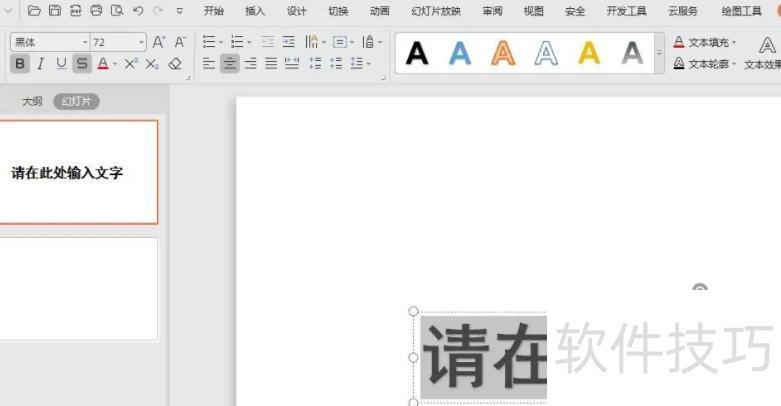
在文本框内输入需添加的文字内容。
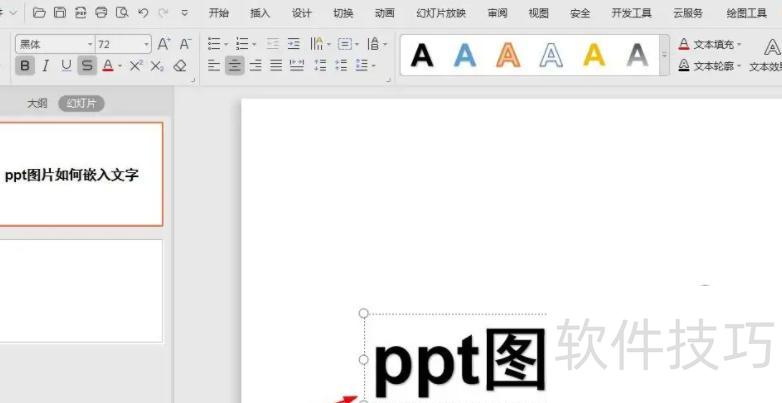
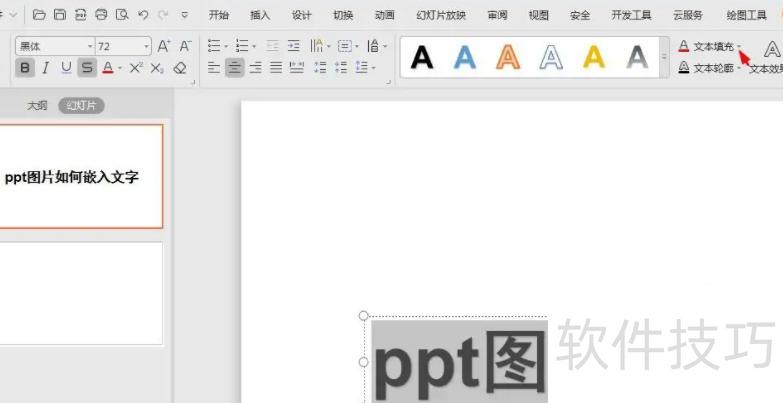
选中文字后,进入文本工具菜单,点击文本填充功能进行设置。
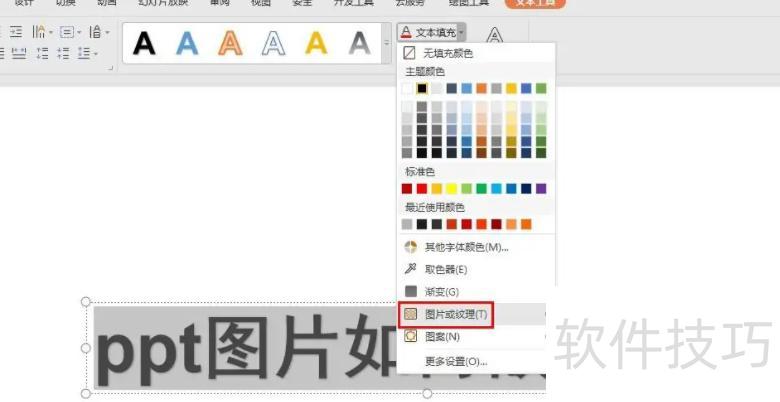
在文本填充中选择图片或纹理—本地图片。
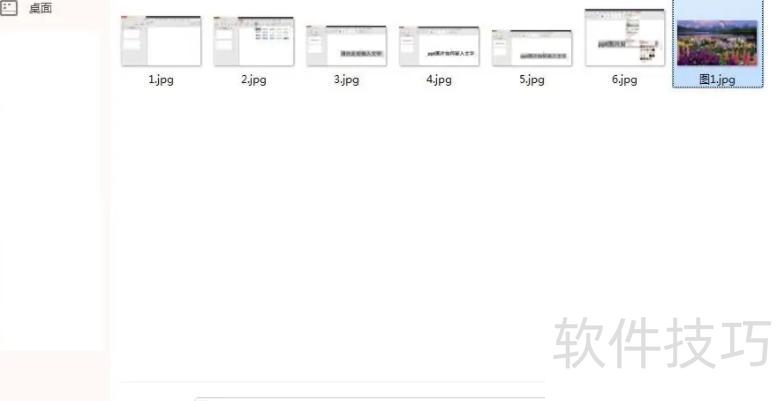
在选择纹理对话框中选中目标图片,点击打开按钮即可将其嵌入文字。
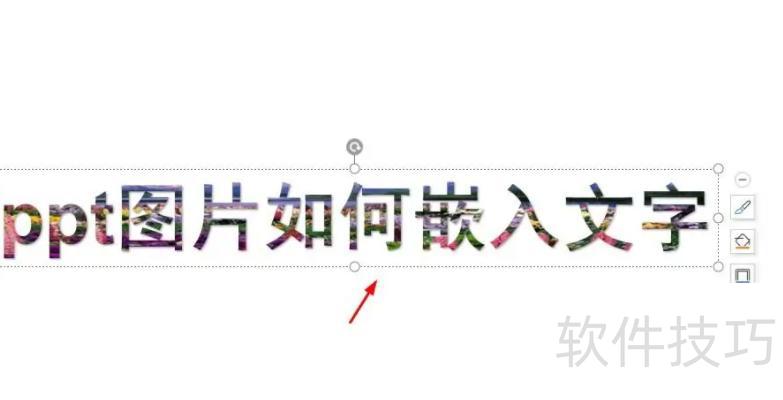
,图片已嵌入文字内容中。
打开PPT,用鼠标左键选中目标图片,点击顶部工具栏的插入→文本框,按住左键在页面拖动创建文本框,随后在框内输入所需文字即可完成添加。
将图片嵌入文字中的方法(类似PS效果):首先打开PPT,依次选择--;接着在幻灯片中输入文字,并设置好字体、字号等格式,为后续图文融合做好准备。
打开PPT软件,新建空白文档。依次点击顶部工具栏的插入→图片→来自文件,选择图片插入。接着点击工具栏中的文本框按钮,即可添加文字内容。
打开需将图片嵌入文字的PPT,点击菜单栏中的插入—艺术字,选择一种样式后,在幻灯片中所需位置单击左键,插入文本框并输入相应文字内容。
在PPT中为图片添加文字说明的方法:首先打开幻灯片,点击插入选项,选择图片。接着,将事先下载好的图片保存至桌面,在插入界面中浏览并选中桌面的图片文件,将其插入幻灯片中以便后续添加文字说明。




















