
PowerDVD是一款高品质的影音光碟播放软件,堪称最佳VCD/DVD播放工具之一,支持多种媒体文件格式。它还有丰富操作技巧,如播放蓝光4K、BDMV等,还有播放效果优化,快来了解下它的更多内容吧。
3D播放器Cyberlink PowerDVD如何播放蓝光高清4K
1、 01-首先,双击打开3D播放器Cyberlink PowerDVD;
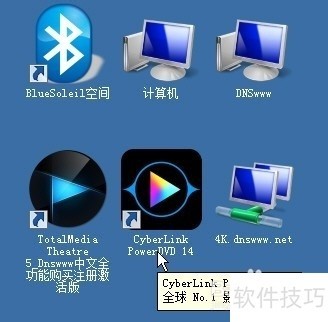
2、 02-然后,准备一部高清蓝光4K电影文件;
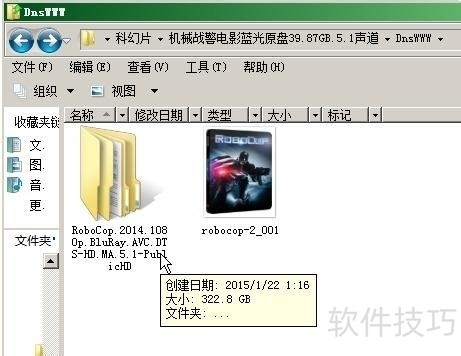
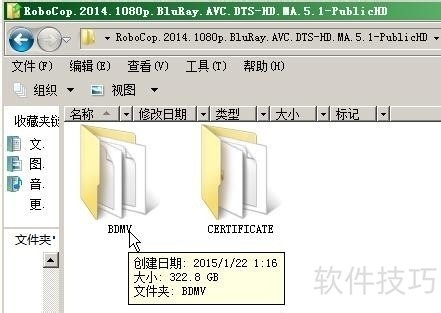
3、 03-一部高清蓝光4K电影文件 包含BDMV和CERTIFICATE两个文件夹(文件为322.8GB);
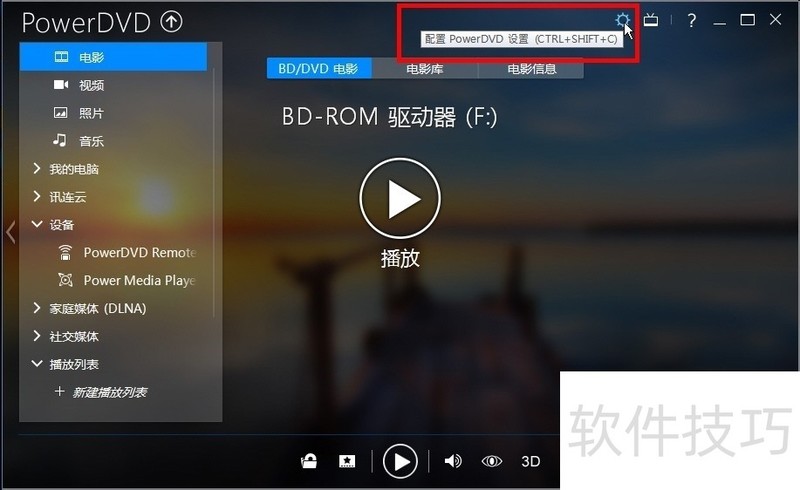
4、 04-回到3D播放器Cyberlink PowerDVD界面,单击“配置”;
5、 05-再左边“首选项”;
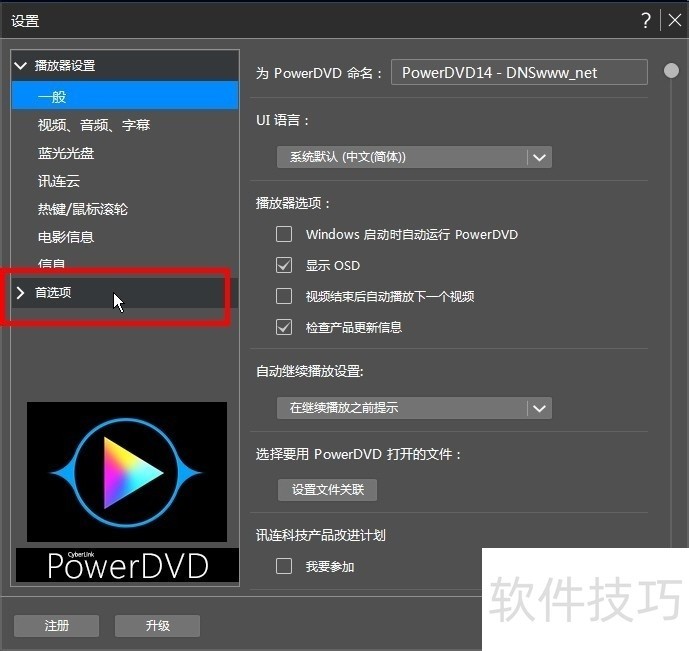
6、 06-打开“首选项”栏后,找到“媒体库”;
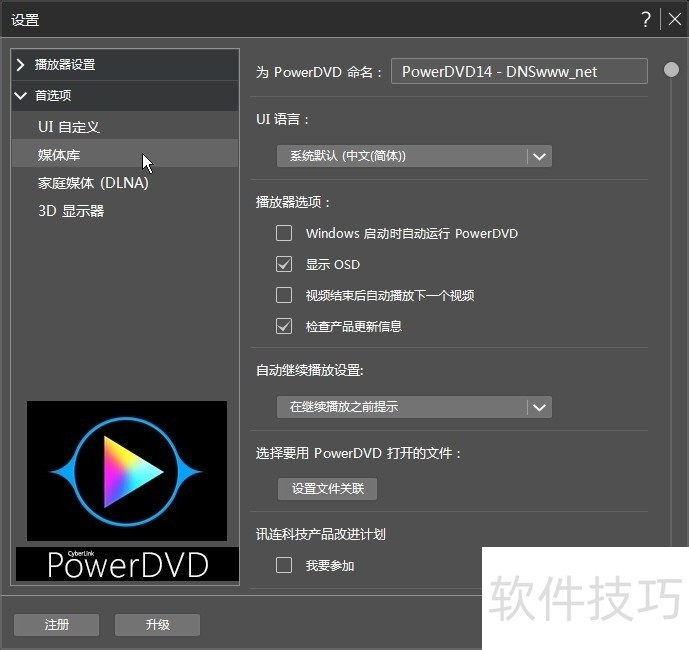
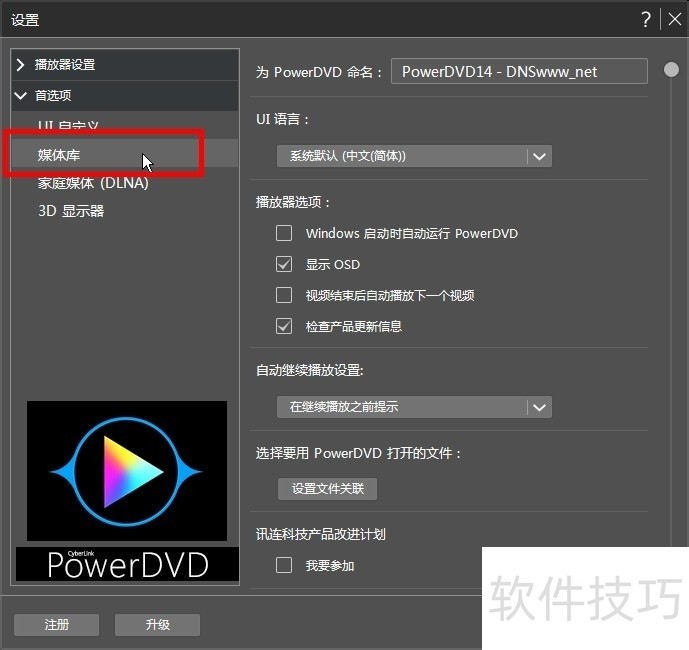
7、 07-单击“媒体库”;
8、 08-右边,点“添加电影文件夹”;
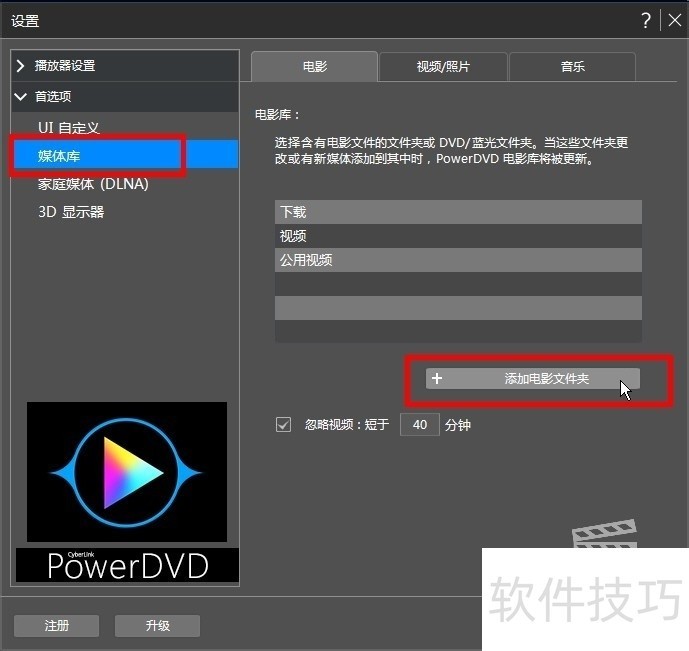
9、 09-找到我们准备好的高清蓝光4K电影文件,单击“选择文件夹”;
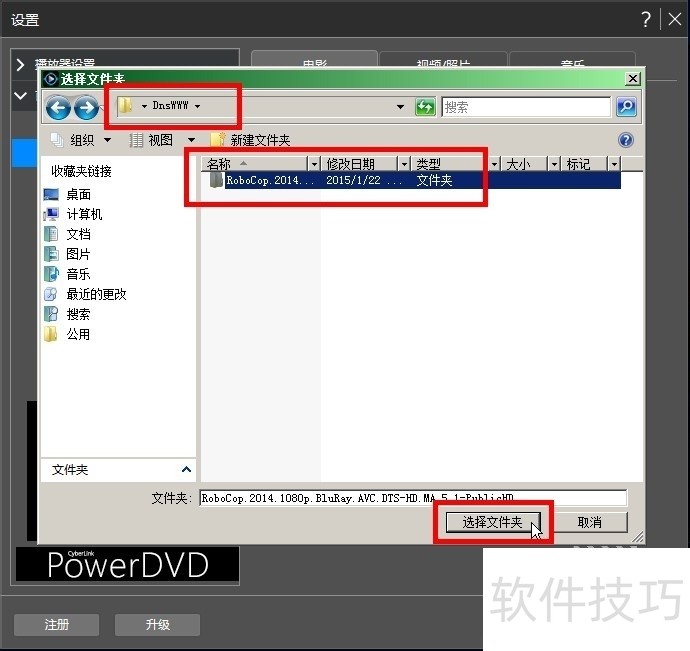
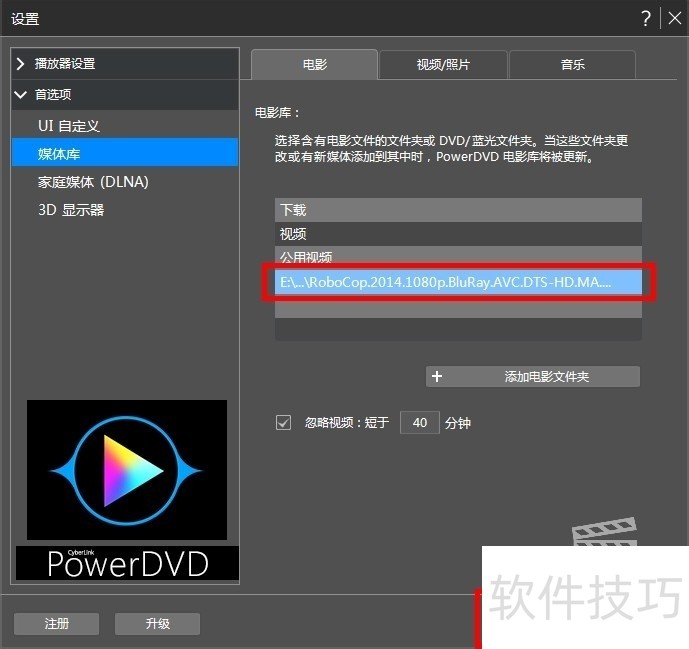
10、 10-公用时评内加入了这个高清蓝光4K电影文件,单击“确定”;
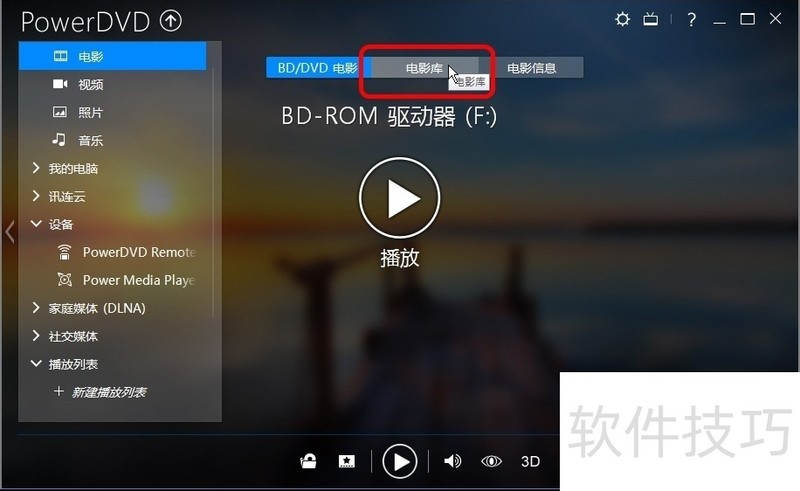
11、 11-再单击“电影库”;
Cyberlink PowerDVD 14播放BDMV和CERTIFICATE
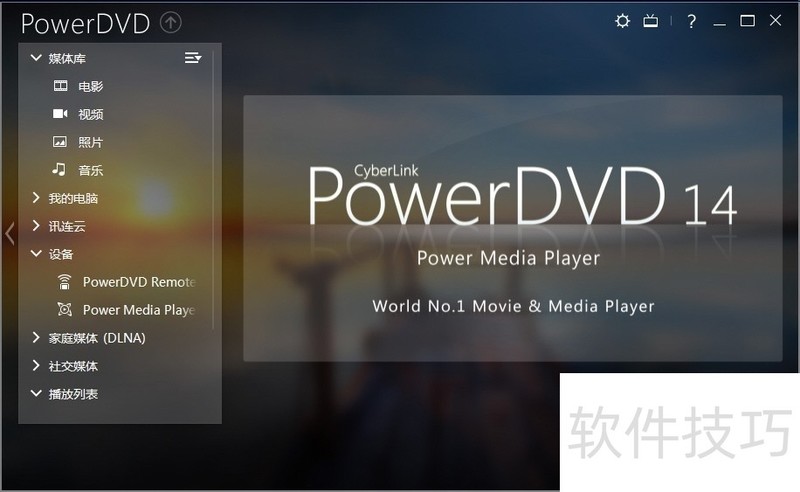
1、 01-首先双击Cyberlink PowerDVD,打开它;
2、 02-这是Cyberlink PowerDVD14注册购买付费完整版界面;
3、 03-左边单击 电影,出现 电影库下面的 蓝光电影名称RoboCop2014,右键点播放,但是没有反应,无法播放;
4、 04-解决:单击左边 视频;
5、 05-右边,单击将更多文件夹添加到媒体库;
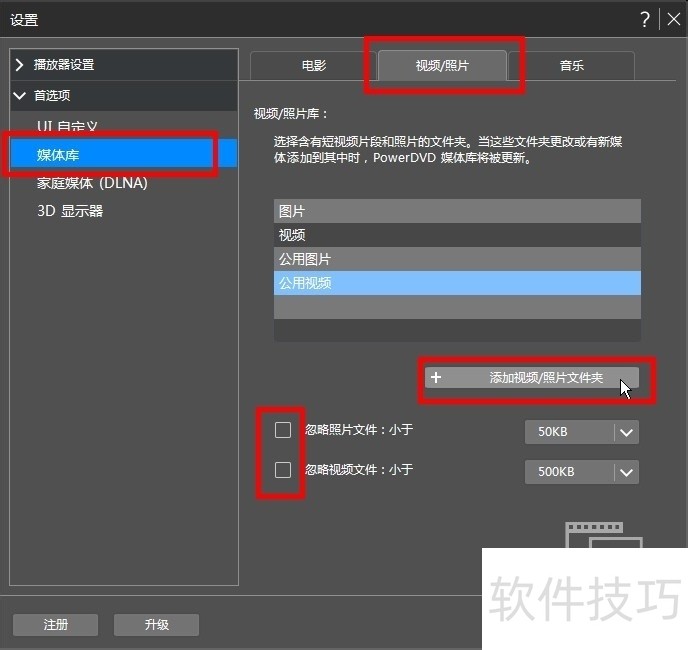
6、 06-上方点 视频/照片,左边,媒体库,下方点 添加视频/照片文件夹,去掉 两框内勾选;
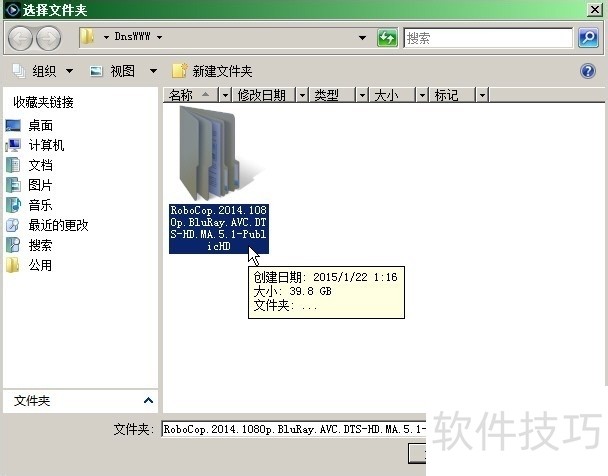
7、 07-看下 蓝光电影名称RoboCop2014 文件夹所在位置;
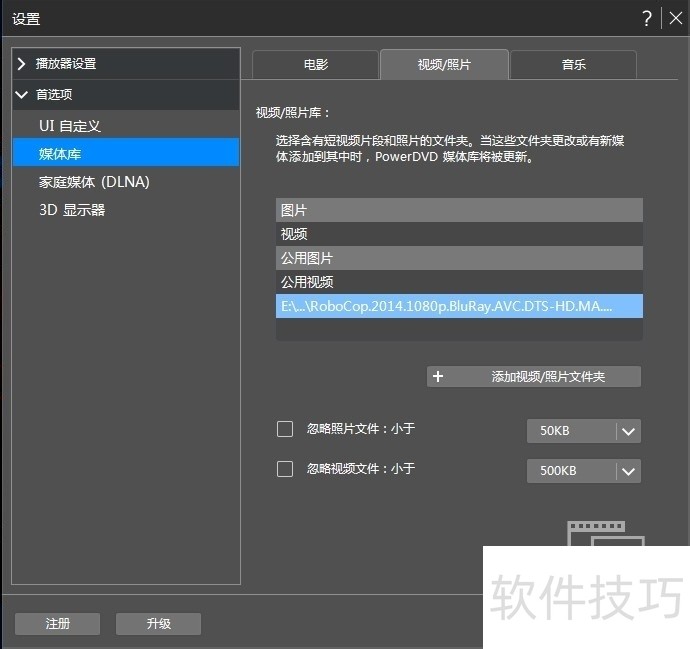
8、 08-还是左边媒体库,把 蓝光电影名称RoboCop2014 文件夹所在位置 填入到 公用视频 内,点击确定结束设置;
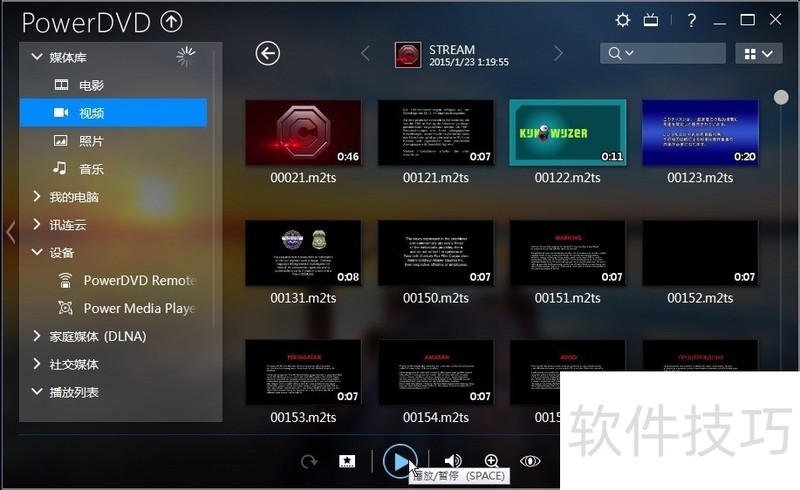
9、 09-这时候,视频栏目内出现了 蓝光电影名称RoboCop2014,右键打开它;
10、 10-所有蓝光电影内的m2ts都列出来了;
怎样优化Power DVD的播放效果
1、 打开开始菜单,找到Cyberlink PowerDVD的快捷方式,打开进入Cyberlink PowerDVD
2、 看到程序主界面的右上方点击小齿轮标志的按钮进入程序的设置
3、 看到左侧的设置类别,选择“视频”这个分类
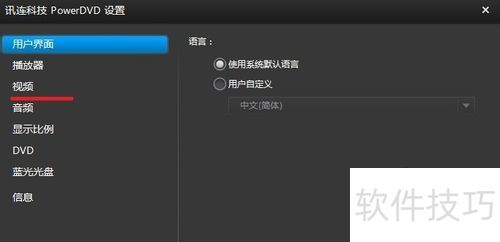
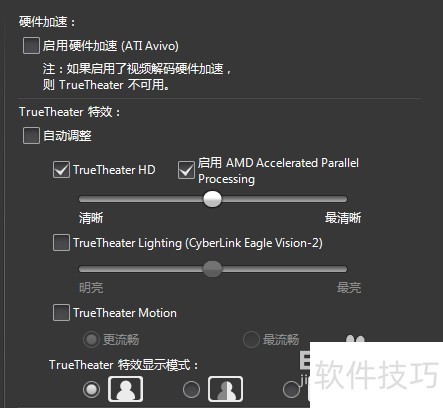
4、 看到TrueTheater特效这一栏,勾选TrueTheaterHD,下面的清晰度自己调整。如果是AMD的cpu还可以勾选AMD Accelerated Parallel Processing这一项
PowerDVD作为一款高品质影音播放软件,功能强大且支持多种格式。掌握上述操作技巧,能让我们更好地利用它播放各类光碟、优化播放效果,尽情享受丰富的视听体验。






















