
一键U盘装系统软件:轻松装系统的利器你是否为系统安装而烦恼?一键U盘装系统软件能帮你解决。它是国内最早开发的相关软件,简单快捷又安全智能。这里有多种操作技巧,下面就来详细了解它的使用方法。
一键u盘装系统教程
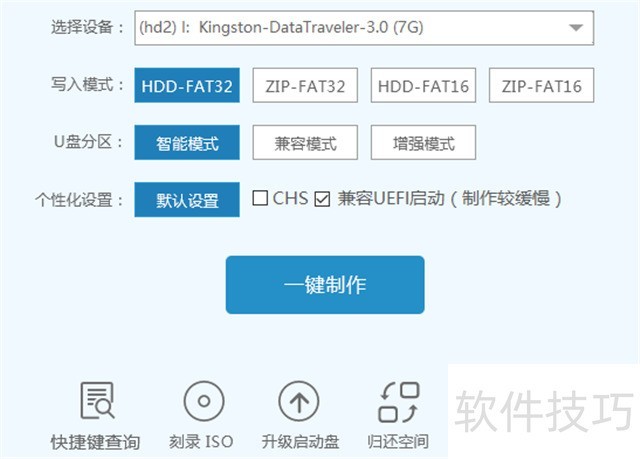
1、 ?沧耙患黆盘装系统软件,然后开始制作U盘启动盘。2、运行一键U盘装系统软件一键制作启动u盘,打开一键U盘装系统软件,将准备好的u盘插入电脑usb接口,等待软件自动识别所插入的u盘。随后无需修改界面中任何选项,与下图所示参数选项一致之后点击“一键制作”即可。
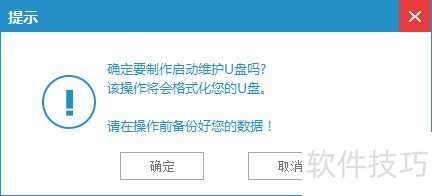
2、 弹出一个弹窗警告:“确定要制作启动维护U盘吗?该操作将会格式化您的U盘。 ?请在操作前备份好您的数据”,若u盘中存有重要资料,可将资料备份至本地磁盘中,确认备份完成或者没有重要资料后我们点击“确定”执行制作,如图所示:
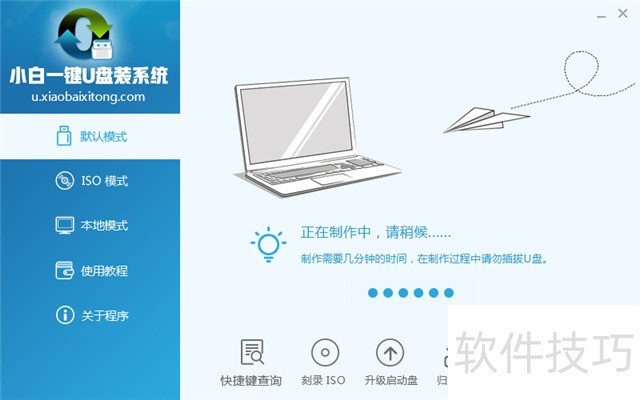
3、 制作u盘启动盘过程大约需要1-3分钟左右的时间,在此期间请耐心等待。
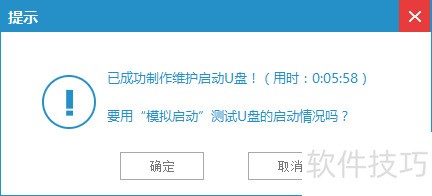
4、 U盘启动盘制作完成后,会弹出新的提示窗口,对此点击“是”对制作完成的u盘启动盘进行模拟启动测试,测试u盘启动盘是否可用,如果想测试,可以点击确定,如果不想测试,可以直接取消跳过,如图所示:
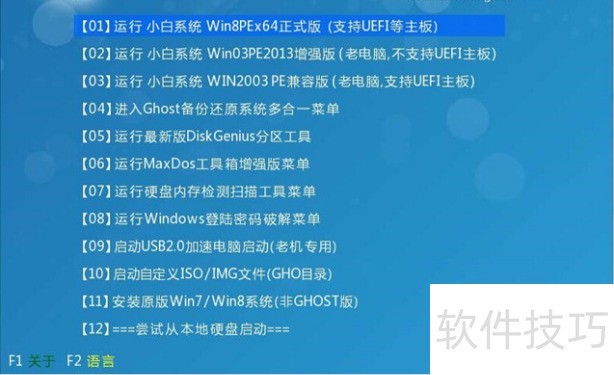
5、 若在模拟启动中看到如下界面,说明我们的u盘启动盘已制作成功(注意:模拟启动界面仅供测试使用,请勿进一步操作),最后按组合键“Ctrl+Alt”释放出鼠标,点击右上角的关闭图标退出模拟启动界面。开始U盘安装win7系统:第一步:下载win7系统镜像包,存入u盘启动盘。将准备的的win7系统镜像包存储到已做好的小白一键U盘装系统软件根目录中:第二步:安装win7系统至电脑当中先将一键U盘启动盘连接到电脑,重启电脑等待出现开机画面时按下启动快捷键,使用u盘启动盘进入一键U盘主菜单,选择【01】运行系统 Win8x64正式版(支持UEFI等主板),按下回车键进入,如图所示:
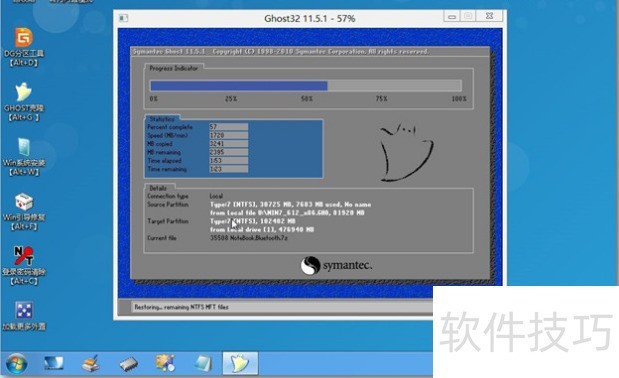
6、 进入pe后会自启一键U盘装机工具,首先点击"浏览"将保存在u盘的系统镜像添加进来,接着选择c盘作系统盘存放镜像,点击“确定”即可,不对弹出的询问提示窗口进行修改,直接按下"确定"即可,如图所示:7等待磁盘完成格式化后,将会进行win7镜像文件安装,如图所示:
如何一键U盘装系统
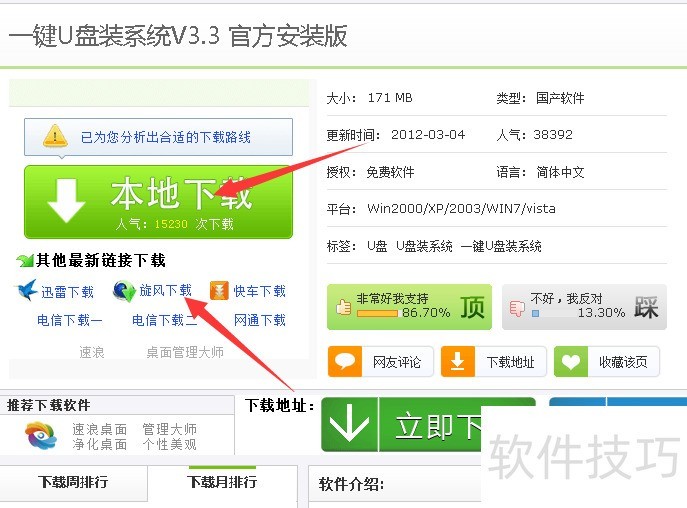
1、 网页下载一键U盘装系统v3.3官方安装版,下载安装到电脑!
2、 选择箭头指示的下载地址进行选择下载,不要选择其他的下载,否则下载的不是我们所需要的这个软件!
3、 按照图片指示顺序进行U盘制作。
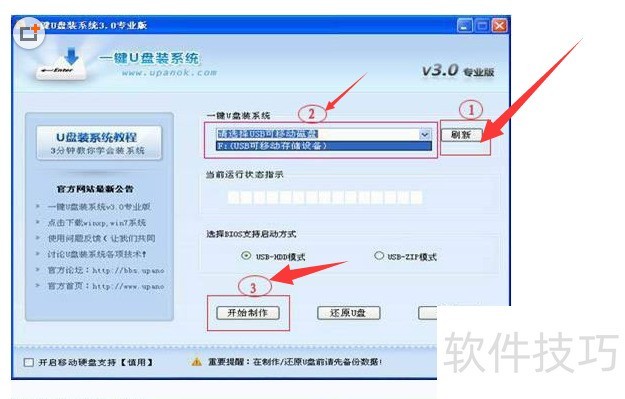
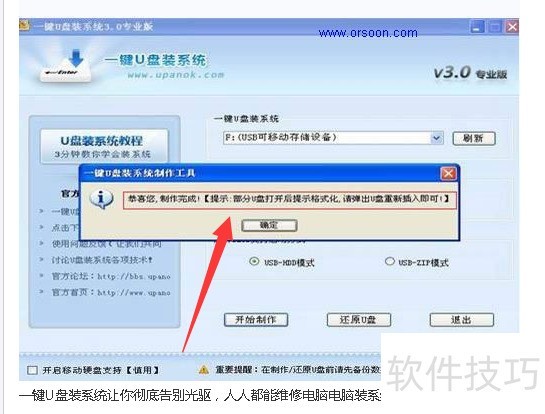
4、 当显示图片所示的文字就代表我们的U盘制作成功,这时候我们可以到系统之家去选择我们需要的系统进行下载并放入U盘内。
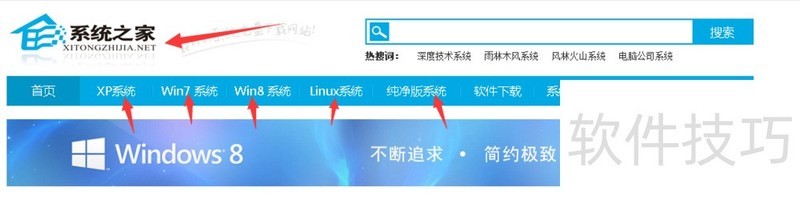
5、 这是系统之家的官网,上千种系统任我们选择!
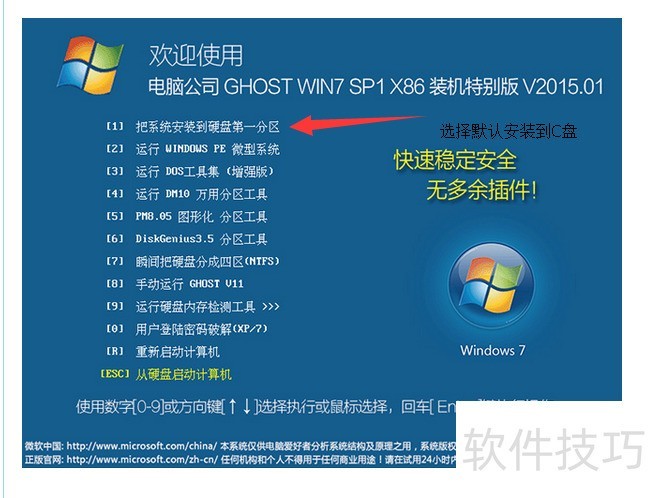
6、 开机进入BIOS调试界面,进入快捷键不同的品牌进入快捷键不同还请大家自行到网上查询,这里mt就不一一介绍了!
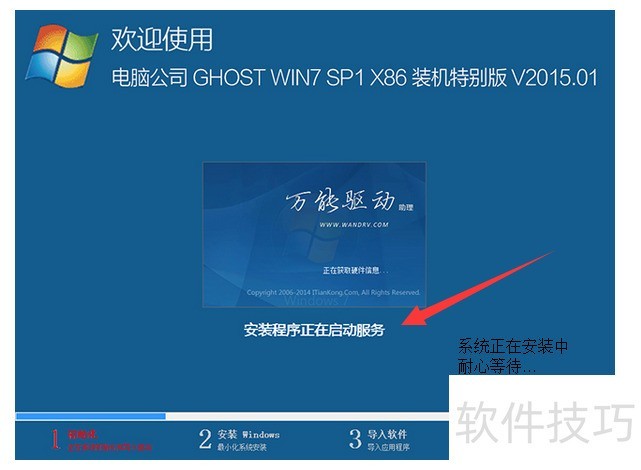
7、 进入系统自动装机,请耐心等待5分钟左右时间!
一键U盘装系统软件操作简单、功能多样。无论是其多种版本还是不同操作技巧,都让系统安装变得轻松,是电脑用户便捷装系统的好帮手。






















