在演示文稿中添加文字拼音注释的步骤指南:1. 选择需要标注的文字:首先,选中文档中的目标汉字,确保它们将被正确地转换为拼音。2. 使用内置工具:许多办公软件如Microsoft Word、PowerPoint或Google Slides都内置了拼音输入功能。点击“审阅”或“工具”选项卡,找到“拼写和语法检查”,通常会有“显示拼音”的选项。3. 手动输入:如果软件没有直接提供,可以使用第三方插件或者在线工具(如PinyinConverter)手动输入拼音。复制原文后粘贴到相应的注释框内。4. 格式调整:确保拼音与原文之间有清晰的间距,并根据设计需求调整字体、颜色和对齐方式。5. 预览并保存:预览文档以确认拼音注释是否准确无误,然后保存你的修改。6. 更新内容时同步更新:每次编辑文字时,请记得同步更新对应的拼音注释,保持一致性。
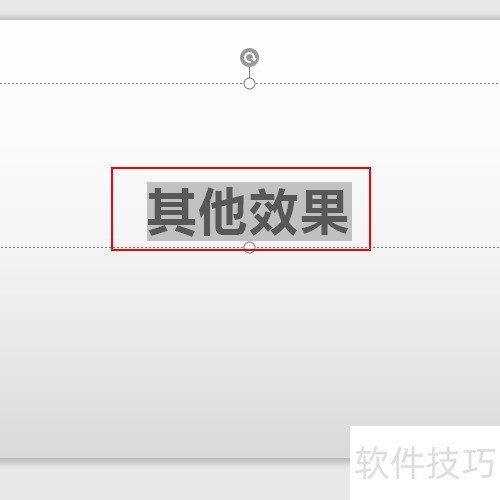
1、 在文档中选中需要处理的文字。
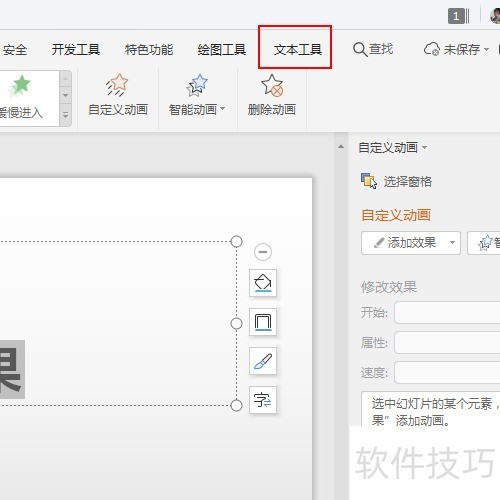
2、 单击工具栏的文本工具选项。
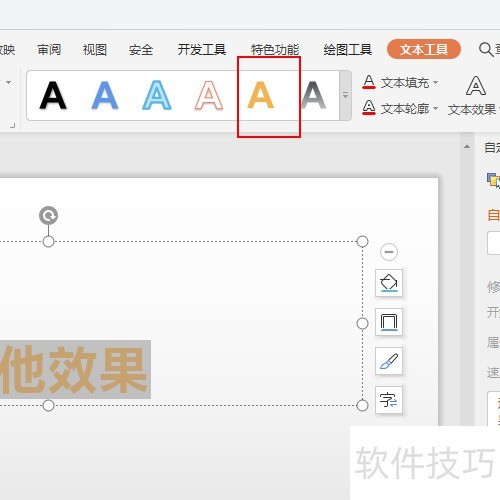
3、 在文本工具单击黄色文字效果
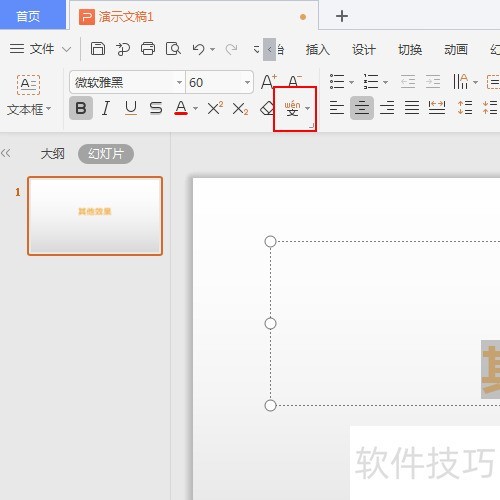
4、 单击文本工具的文字拼音注释工具。
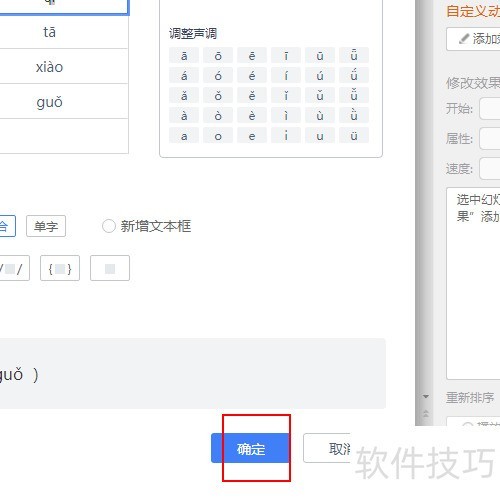
5、 在拼音指南中设置如下参数。
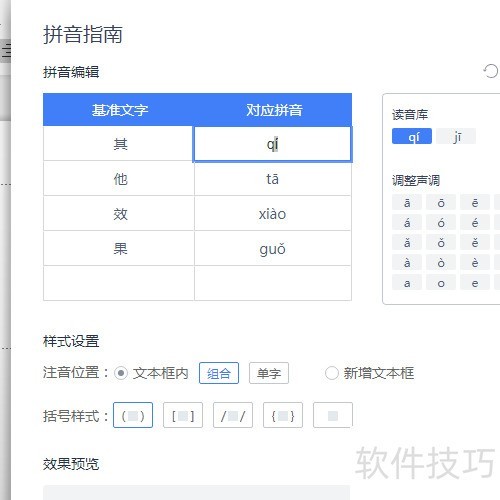
6、 相应参数设置完成后单击确定按钮。