
你是否在为文档资料的数字化录入而烦恼?尚书七号软件或许能成为你的得力助手。它基于OCR技术,专为满足多种资料录入需求而设。这里还将介绍它的操作技巧,快来一起看看吧。
如何在尚书七号程序中设置窗口语言
1、 点击“尚书七号”

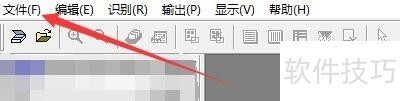
2、 在“尚书七号”窗口中,点击“文件”
3、 在弹出下拉栏中,点击“系统配置”

4、 在“系统配置”窗口中,点击“获取新图像”

5、 在“获取新图像”窗口中,找到“语言”

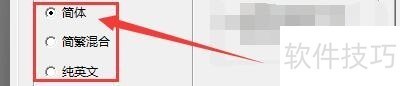
6、 在“语言”栏目中,选择需要使用的窗体显示语言,如:选中“简体”
如何在尚书七号程序中设置图像扫描保存JPG格式
1、 点击“尚书七号”

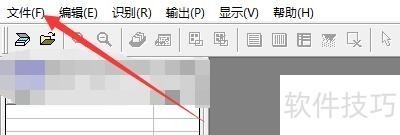
2、 在“尚书七号”窗口中,点击“文件”
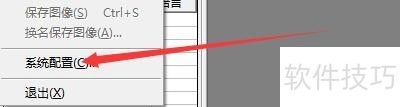
3、 在弹出下拉栏中,点击“系统配置”
4、 在“系统配置”窗口中,点击“获取新图像”

5、 在“获取新图像”窗口中,找到“扫描”

6、 在“扫描”栏目中,勾选“灰度彩色图像扫描保存为JPG格式”

尚书七号如何识别图像文字
1、 如果电脑还没有安装尚书七号OCR程序,首先下载一个,杀毒后解压安装在电脑上,然后双击打开程序。
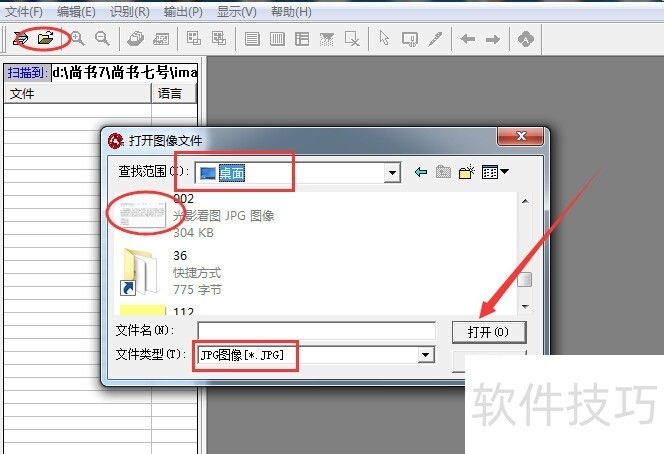
2、 单击单开文件工具,选择桌面,文件格式选择jpg,文件名002.jpg,选中它,单击打开按钮,打开文件。
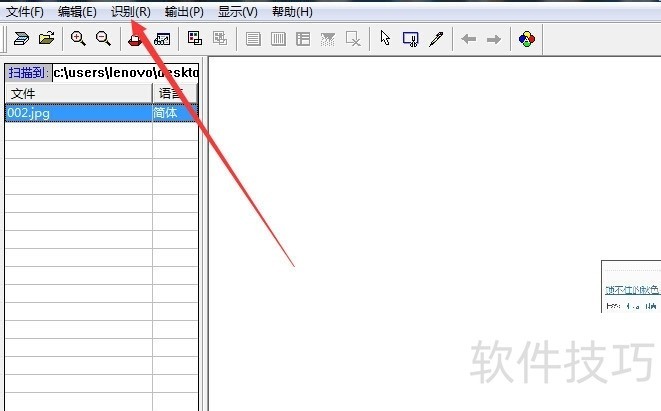
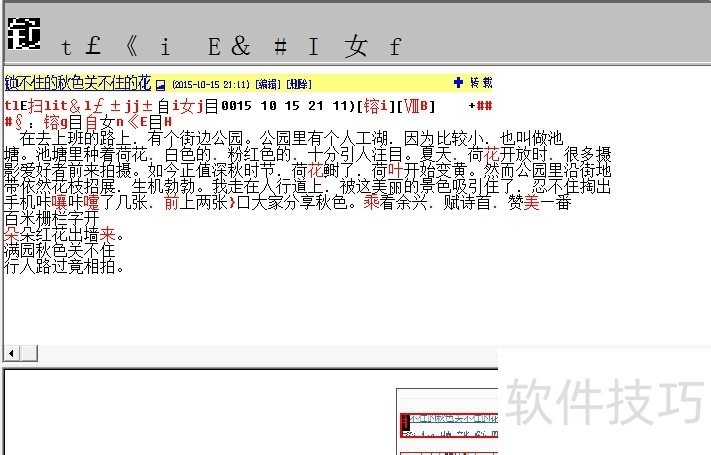
3、 单击识别菜单,选择开始识别,这样程序就把识别情况展示出来了,可以看出有一部分识别错误,用红色显示。
4、 可以通过单击某个文字进行更改,然后输出文件,也可以先把它输出为文本文件,然后再进行修改。单击输出---到指定格式。
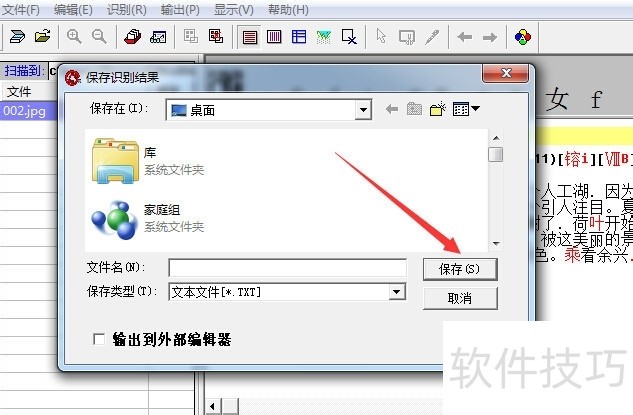
5、 在弹出的对话框里,填写文件名,比如123,和保存路径比如桌面,单击保存。
尚书七号是满足海量录入需求的实用软件。掌握其操作技巧,如窗口语言设置、图像格式保存、文字识别等,能高效进行文字处理,是信息数字化的得力助手。






















