
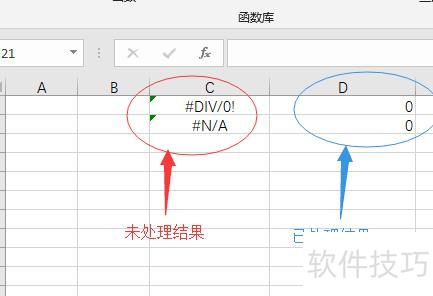
当数据显示如N/A等错误值时,表明数据存在问题或缺失,便于用户及时发现并修正。若需将此类错误值不显示而统一替换为0,可参考以下函数进行处理。
用于处理N/A错误的函数IFNA(值, 表达式)。
若A1/B1的计算结果为N/A错误,则返回0;否则返回A1除以B1的实际计算结果。
IFERROR函数用于处理公式错误,返回指定值或表达式结果。
若A1除以B1的结果为错误值(如...),则返回0;否则返回该除法运算的正常结果。
表达式本身无误,但人为判定错误并强制设定结果为特定值的情况。
若B1为空则返回0,否则计算A1减B1的值。
若B1为空则结果为0,若A1等于1则结果为1。
这些函数可在数据满足条件时,自定义返回特定计算结果。
通过图1和图2分别展示公式与结果的对比情况。
打开Excel软件并输入所需内容,选中用于填写手机号码的单元格区域。点击菜单栏中的数据,选择数据验证功能,进入后在设置选项中将验证条件设为整数,数据条件选择等于,并在数值框中输入11。随后切换到出错警告选项卡,将样式设置为停止,在标题栏输入提示标题,并在错误信息栏中填写相应的提示内容。所有设置完成后,点击确定按钮即可完成限制手机号位数的数据验证设置。
Excel数据输错如何提示
启动Excel,输入所需数据内容。
选中输入手机号的表格区域。
进入数据菜单,点击数据验证,然后选择首个数据验证选项。
此时会弹出对话框,在设置中验证条件选整数,数据选等于,并输入数值11。
点击出错警告,选择样式为停止,输入标题和错误信息内容。
完成后再点确定即可。
以上便是Excel中设置数据输入错误提醒的方法,大家可按步骤多加练习。
王者之心2试玩开启
Excel错误常由公式、数据或操作不当引起,可通过检查公式准确性、核实数据类型及规范操作步骤来排查和解决。
点击出错的单元格,查看错误提示信息,了解具体问题原因。
检查公式是否正确,确认其中的运算符、括号及单元格引用无误。必要时可利用 Excel 的公式求值功能,逐步执行计算过程,定位并修正错误,确保公式逻辑和结果准确可靠。
3. 核查数据:检查表格中数据的准确性,确认数据类型是否一致,如数字与文本的使用是否恰当,并排查是否存在缺失或重复的数据记录。
4. 核对单元格引用:确保公式中使用的行号、列号准确无误,并正确选择相对引用、绝对引用或混合引用方式。
若前述方法均无效,可尝试重新计算工作表。按下Ctrl + Alt + Del组合键,选择重算功能,确认执行即可完成重新计算操作。
6. 清除缓存:Excel缓存异常可能引发错误。依次点击文件→选项→高级,在性能区域找到并点击工作表缓存,选择清除缓存,最后点击确定完成操作。
7. 检查VBA代码:若Excel文件包含VBA程序,需排查代码错误。可按Alt+F11打开VBA编辑器,查看并修正其中的错误提示,确保代码运行正常,避免因程序问题导致表格功能异常或无法保存。
若上述方法无效,可尝试卸载后重新安装Excel。操作前请务必备份所有表格文件,防止重要数据丢失,确保重装过程安全顺利。
愿这些方法助你顺利解决Excel中的错误提示。




















