
在制作PPT演示文稿时,系统默认的幻灯片页面尺寸可能无法完全满足实际需求。例如,在进行大屏幕展示或特定投影设备播放时,标准比例可能会导致画面留白或内容被裁剪。因此,掌握如何调整幻灯片的页面大小显得尤为重要。本文将详细介绍修改PPT页面尺寸的具体操作步骤及相关注意事项,帮助用户更高效地完成演示文稿的排版与设计。
首先,打开电脑并找到需要修改尺寸的PPT文件,双击启动该文档。进入主界面后,确保当前处于正常编辑模式,准备进行后续设置操作。
接下来,点击顶部菜单栏中的设计选项卡。该功能区不仅提供主题与背景样式的选择,还包含了与页面布局相关的重要工具,其中就包括幻灯片大小的调整功能。
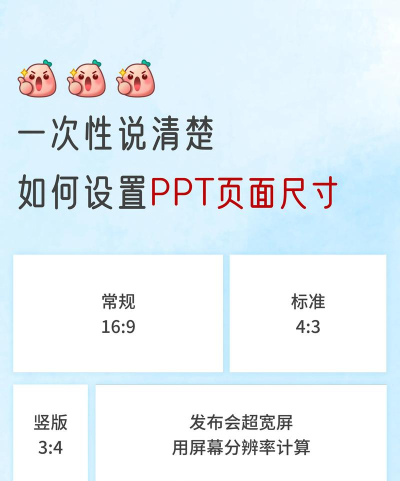
在设计选项卡下的工具栏中,找到名为自定义的功能组,点击幻灯片大小按钮右侧的下拉箭头。此时会弹出一个菜单,列出几种常见的预设尺寸,如标准4:3和宽屏16:9等。如果这些预设选项符合使用需求,可直接选择其中之一应用。
若希望采用非标准尺寸,则应选择菜单底部的自定义幻灯片大小选项。点击后,系统将弹出幻灯片大小设置对话框。在此窗口中,用户可以根据具体要求手动输入幻灯片的宽度和高度数值,单位通常为英寸。同时,还可以选择页面方向——横向或纵向,以适应不同的展示场景。
完成参数设置后,点击确定按钮,系统会提示是否要对现有内容进行缩放或保持位置不变。根据实际情况选择合适的处理方式即可完成页面尺寸的调整。

值得注意的是,建议在开始设计幻灯片内容之前就设定好页面尺寸。若在已有内容的基础上更改大小,可能导致文本框错位、图片变形或布局混乱等问题,影响整体视觉效果。
此外,常见的PPT默认比例主要为4:3(传统标准)和16:9(现代宽屏),前者适用于老式显示器,后者更适合高清投影仪和大多数现代屏幕。播放时若选择16:9格式,可在大多数设备上实现满屏显示;而4:3内容在宽屏设备上播放时,则可能出现两侧黑边,属于正常现象。
通过上述方法,用户可以灵活地根据展示环境和个人需求调整幻灯片尺寸,从而提升演示的专业性与观赏性。掌握这一基础但关键的操作技巧,将为制作高质量PPT打下良好基础。




















