
无论是在校园学习汇报,还是职场工作展示中,PPT都已成为不可或缺的重要工具。一份设计精美、内容清晰的演示文稿,往往能够显著提升表达效果,增强观众的注意力与理解力。而其中,动态背景的应用更是为PPT增添了视觉冲击力和现代感。今天,就为大家详细介绍如何在PowerPoint中设置动态背景,让你的演示更具吸引力。
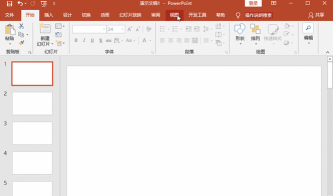
首先,打开你的PPT文件,进入编辑界面。在顶部菜单栏中,找到并点击视图选项。这一步是进入高级设置的关键入口,将为你后续的操作提供支持。
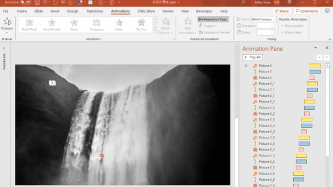
接着,在视图菜单下,选择幻灯片母版功能。幻灯片母版是控制整个演示文稿整体风格的核心区域,通过它,你可以统一所有页面的设计元素。点击进入后,左侧会显示多个幻灯片缩略图,任选其中一个进行操作即可。
此时,你需要删除该母版幻灯片中的默认文本框。这些文本框通常用于标题或正文内容的占位符,但在设置全屏动态背景时,它们可能会影响画面完整性,因此建议将其清除,以便更好地展示背景图像。
接下来,回到顶部菜单,点击插入选项卡,选择图片,然后从本地文件中导入你事先准备好的动态GIF图片。需要注意的是,所选图片应为支持动画格式的GIF文件,并确保其分辨率适配屏幕比例。插入后,调整图片大小,使其完全覆盖整个幻灯片区域,但切记不要裁剪图片内容,以免破坏动画的完整性和视觉连贯性。
完成背景设置后,点击关闭母版视图,返回正常的幻灯片编辑模式。此时,为了使每一页幻灯片都能应用这一动态背景,还需统一设置幻灯片版式。按照提示选择合适的版式方案,确保所有页面继承母版中的动态背景设定。
按下F5键,从头开始播放演示文稿,即可看到动态背景正在流畅运行。如果一切正常,你会看到背景中的动画元素自然呈现,为整个PPT增添生动气息。
需要特别提醒的是:在整个操作过程中,务必避免对动态图片进行裁剪处理。裁剪可能导致动画帧丢失或显示异常,影响最终效果。此外,建议使用性能较好的电脑运行此类含有动态元素的PPT,以防播放时出现卡顿现象。
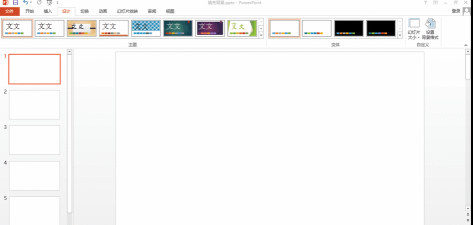
对于经常制作PPT的用户来说,静态背景已司空见惯,而掌握动态背景的设置技巧,则能让你的作品脱颖而出。除了上述方法外,也可以尝试将透明背景的动态PNG或GIF素材叠加在原有设计上,实现更丰富的视觉融合效果。
通过合理运用幻灯片母版、正确插入动态图片并规范操作流程,每个人都能轻松打造具有动感魅力的个性化PPT。无论是课堂展示、项目汇报,还是会议演讲,一个精心设计的动态背景都将为你的表达增色不少。




















