
AutoCAD2014是一款强大的自动计算机辅助设计软件。它能进行二维制图和基本三维设计,无需编程即可自动制图。这里有其入门教程、下载安装技巧,还有无法安装的解决办法等内容,快来一起了解吧。
AutoCAD2014入门教程
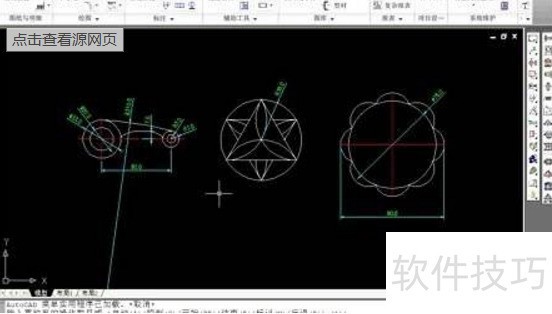
1、 AutoCAD2014可以进行对图形绘制和编辑即尺寸标注,三维模型渲染功能。

2、 完成AutoCAD2014安装后我们进行启动该软件,(在桌面双击快捷图标两次即可完成),我们如果要进行退出软件,单击标题栏关闭按钮即可。
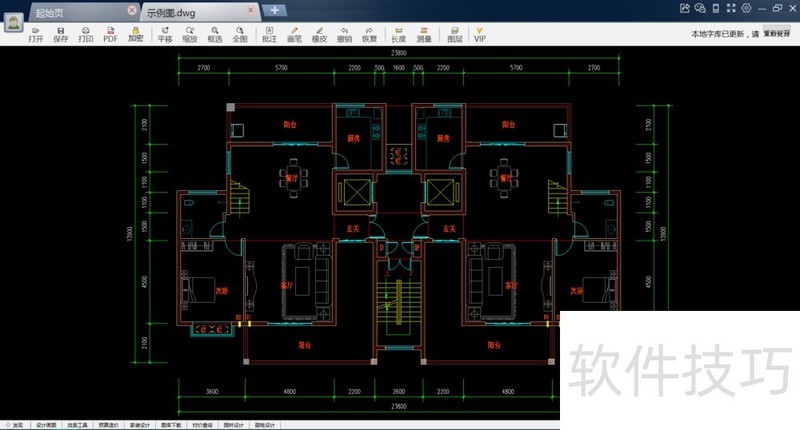
3、 自定义空间展示,我们点击快速访问工具栏,下拉找到三维建模选项,切换空间,切换至AutoCAD2014经典绘图模式,隐藏功能区,在三维建模工作空间隐藏功能区。
AutoCAD2014怎样下载安装
1、 ⑺?髂?略氐降腁utoCAD2014压缩包,对其进行解压。并运行Setup.exe安装AutoCAD 201422、解压完毕后在解压的文件夹中找到“setup.exe”,双击开始安装Autocad2014中文版。
3、 ⑵舳?沧俺绦蛞院螅?峤?邪沧俺跏蓟阜种泳突岬?鋈缦峦妓?镜陌沧盎?妫?颐蔷涂梢钥?及沧癆utoCAD2014
4、 ⒔邮苄砜尚?椟/p>
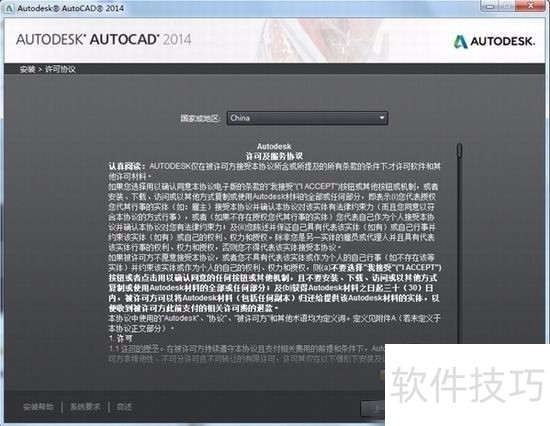
5、 ⒀≡裥砜芍だ嘈筒⑹淙氩?沸畔ⅲ?淙胩峁┑男蛄泻偶安?访艹仔蛄泻牛?66-69696969?产品密匙:001F1
6、 ⒆远ㄒ灏沧奥肪恫⒀≡衽渲梦募?⒁猓喊沧芭渲梦募?3帜?霞纯刹灰??模?沧奥肪对蚩勺孕醒≡瘘/p>
7、 ⒖?及沧癆utoCAD2014,注意这一步的安装时间较长。88、点击完成后桌面上会有三个图标,点击“AutoCAD 2014 - 简体中文”打开程序。
9、 ⒊跏蓟?蠡岢鱿郑珹utodesk许可对话框
10、 这里我们选择“试用”如图所示:
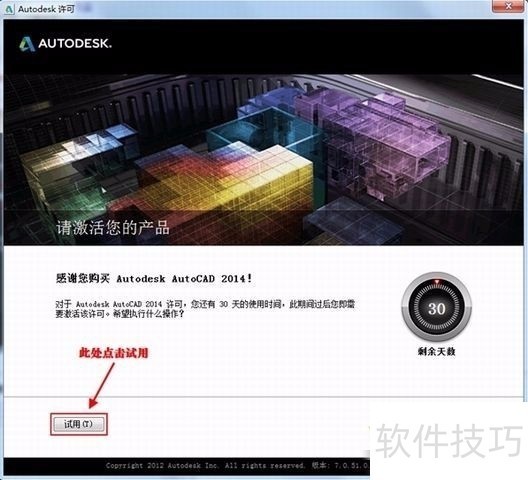
11、 进入程序后选择窗口右上角“帮助”下拉列表按钮,选择“关于AutoCAD2014”选项,如图所示:12出现“产品许可信息”对话框,点击“激活”选项,如图所示:
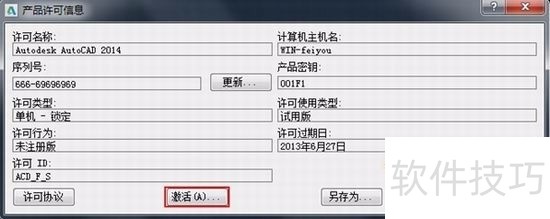
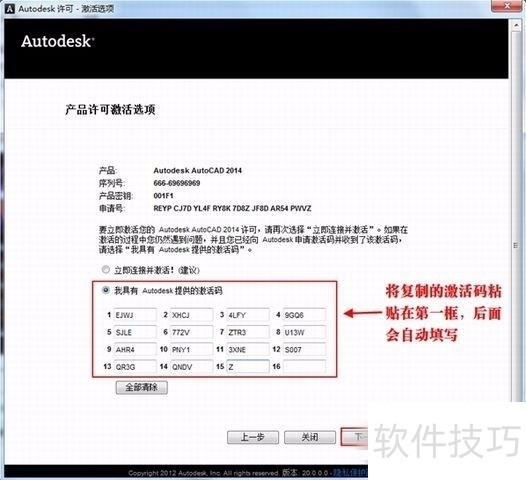
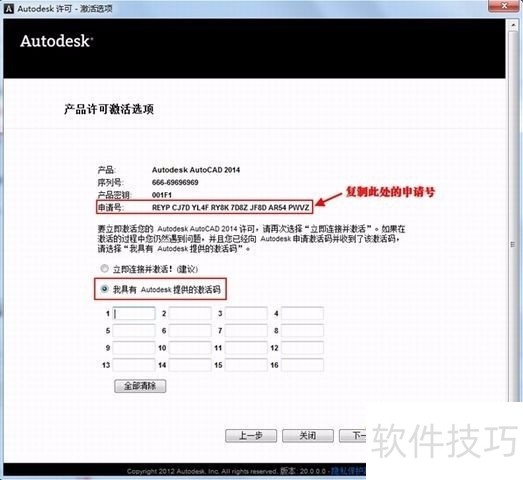
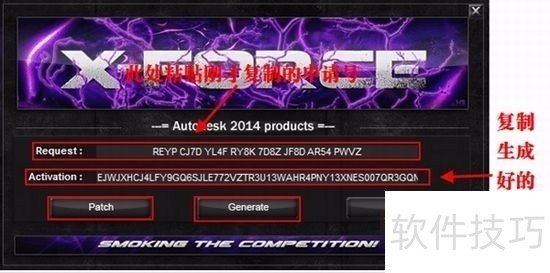
13、 这时我们回到了“Autodesk 许可”对话框,选择激活选项,如图所示:注:若点击激活后出现序列号无效,则关闭等一会再点击激活即可。14AutoCAD2014申请号:REYP CJ7D YL4F RY8K 7D8Z JF8D AR54 PWVZ可以用CTRL+C来复制。
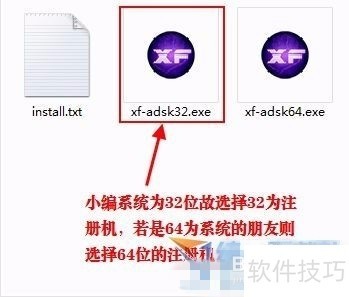
15、 ⑾衷谖颐且?玫缴衔闹懈?龅腁utoCAD2014注册机,将其下载下来,通过注册机将申请号转换成激活码。注意打开的注册码要与您的操作系统的位数对应。
16、 下图中,使用Ctrl+V 粘贴申请号;粘贴完成以后,先选择“Patch”选项,然后再选择“Generate”生成激活码
17、 ⒓せ預utoCAD2014,粘贴激活码的时候,只需要选中第一个输入框,然后粘贴即可。所有的激活码会自动填充。
如何解决AutoCAD2014无法安装?
1、 如果您的.net framework 4.0安装过程中,提示如下信息
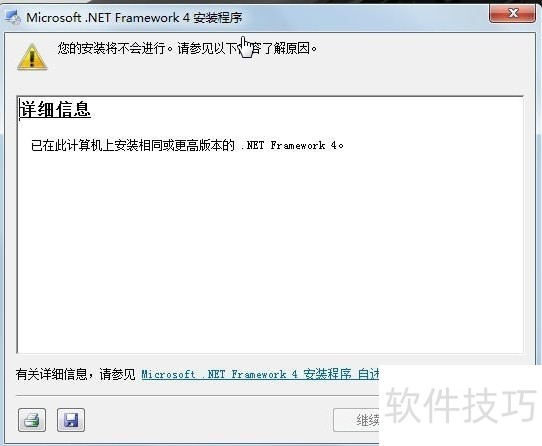
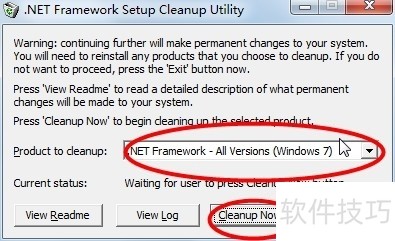
2、 先使用cleanup_tool,清除您电脑原先的.net framework版本注册表(仅仅是注册表哦),并按下列步骤进行
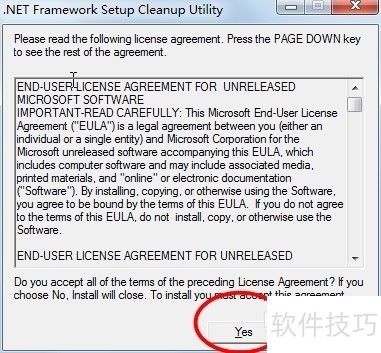
3、 完成这步,便可以重新安装dotNetFx40_Full_x86_x64 了,也就是.net framework 4.0
AutoCAD2014功能强大,在二维制图和基本三维设计方面表现出色。本文介绍了其入门、下载安装及安装问题解决等技巧,希望这些内容能助力使用者熟练操作该软件。






















