二维表,由标题行和数据区构成,具备高效操作,如筛选列、添加总计行及格式化功能。对数据区域的操作(排序、筛选)不影响其他单元格,从而实现独立的数据管理。本指南将演示如何运用Excel表格进行数据命名与快速引用的实践技巧。
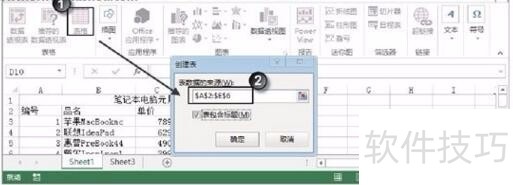
1、 步骤一:启动Excel并打开工作表,在工作表中选择数据区域中的任意一个单元格。在“插入”选项卡的“表格”组中单击“表格”按钮打开“创建表”对话框,在对话框的“表数据的来源”文本框中输入数据区域单元格地址,如图所示。完成设置后单击“确定”按钮创建表。
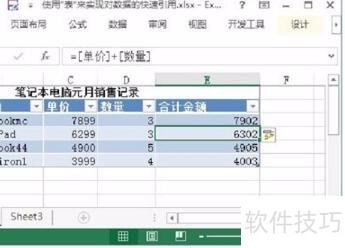
2、 步骤二:在工作表的E2单元格中输入标题文字,在E3单元格中输入“=表”后,Excel会给出提示列表,列表中将列出表名称,如图2所示。选择表后,按Tab键即可输入其名称。继续输入“[”,Excel给出相关字段列表,如图所示。按Tab键选择相应的选项后即可实现对单元格的引用。3步骤三:继续输入对单元格的引用,输入完成后按Enter键确认输入即可在单元格中获得计算结果,同时公式将向下填充到其他单元格并获得计算结果,如图所示。友情特别提示:这里可以直接在单元格中输入公式“=[@单价]*[@数量]”,按Enter键结束公式的输入,此时Excel将会自动在公式中添加引用的表名称。其中,“@”表示公式所在的行,“单价”为引用数据所在列的列标题。