
将PPT文件从电脑导入iPad,首先需要确保电脑上已安装PowerPoint软件,并将所需课件下载保存至桌面。接着,使用数据线将iPad连接至电脑。在电脑中找到保存PPT文件的路径,通过文件管理界面选择该文件,点击文件传输功能,即可将文件传送至iPad设备。若涉及的是长江雨课堂平台中的课件,则需先登录个人账号。登录后,在课程页面中查找教师发布的课件内容,直接点击下载按钮,系统会自动将文件保存到电脑或手机本地。
如需在电脑端操作雨课堂相关功能,可打开浏览器访问雨课堂网页版官网。进入网站后,选择扫码登录方式,使用扫描二维码完成身份验证。成功登录后,即可浏览和管理所有与课程相关的资料。对于已经获取的PPT文件,若希望进行格式转换或编辑,可在PowerPoint中打开该文件,点击顶部工具栏中的视图选项,在下拉菜单中选择幻灯片母版,进入模板编辑模式。随后点击左上角的文件按钮,在弹出的菜单中选择另存为,并在保存类型中选择其他格式。设置好存储位置后,将文件格式更改为pot(即演示文稿模板格式),最后点击保存完成操作。
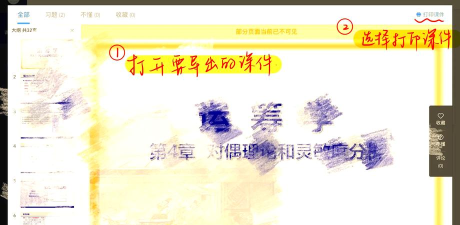
若用户希望将课件以PDF形式导出,可在PPT界面中点击打印功能,随后在目标打印机选项中选择Microsoft Print to PDF或其他虚拟PDF打印机,点击打印并指定保存路径,即可生成PDF文档。此方法同样适用于雨课堂网页版中的课件导出流程:登录网页端后,进入课件库,选择需要处理的文件,点击打印按钮,系统将引导用户完成PDF导出过程。
关于雨课堂我的收藏中的内容如何保存至本地文件夹的问题,解决方案如下:进入收藏夹所在目录,选中整个收藏文件夹,复制并粘贴至D盘或其他指定磁盘分区中。此举可实现数据备份;若日后更换系统或重装电脑,只需将此前备份的文件夹重新复制回原路径,即可恢复原有收藏内容。
部分用户反映在安装雨课堂插件后,PPT中未显示相应功能区,这通常是因为未正确保存或启用插件。解决方法是:在PPT中打开任意演示文稿,点击文件→打印,在打印机选项中找到另存为PDF功能,选择该选项并返回确认保存路径,即可间接完成文件导出。此外,也可通过雨课堂网页版查找所需PPT,进入打印界面后选择导出为PDF格式。
对于希望将PPT 2010版本文件转换为视频格式的用户,可按以下步骤操作:打开PPT 2010软件,点击左上角的文件菜单,依次选择保存并发送→创建视频。在右侧窗口中设置视频质量、每张幻灯片的播放时间,并确认是否包含旁白与计时。配置完成后,点击创建视频按钮,选择保存位置并命名文件,系统将开始渲染并生成MP4格式的视频文件。这一方法无需依赖外部教程或复杂操作,适合新手快速掌握。
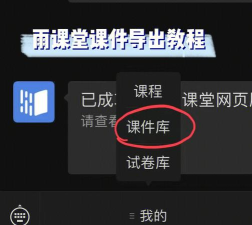
在雨课堂电脑版成功上传课件后,用户的公众号将会收到一条文件上传成功的通知消息。用户既可以直接点击该通知查看课件,也可进入我的页面,选择课件库来浏览所有已上传的内容。进入我的课件库界面后,不仅能够查看历史上传记录,还可通过搜索、筛选等功能快速定位特定课件。同时,支持对课件进行进一步操作,如再次编辑、分享或发布。
若需开通直播权限,可在雨课堂公众号内输入会员关键词,提交申请。审核周期一般为1至5个工作日,通过后用户将获得全课程直播权限。直播功能的使用前提是已安装最新版雨课堂插件。安装完成后,打开PPT软件,启动雨课堂授课模式。开启后,PPT界面右侧会出现一个浮动小图标,点击该图标可进入直播控制面板,选择开始直播即可向学生推送实时课堂内容。
为保障教学效果,建议教师在使用雨课堂授课时统一采用横屏版式的幻灯片,以便适配教室大屏幕显示需求。实际授课过程中,无需提前上传PPT文件。只需点击开启雨课堂授课,选择对应课程与班级,确认后即可开始教学。此时,学生的手机端会收到推送提醒,点击通知即可加入课堂互动。
若需调整或禁用某些PPT加载项,可在打开PPT文件后,点击文件→选项→加载项,在底部管理框中选择COM加载项,点击转到。在弹出的加载项管理窗口中,取消勾选不需要的插件,确认后重启PPT即可生效。
在雨课堂中发布课件的具体流程如下:首先点击欲发布的课件,进入详情页后可为其添加语音讲解内容。完成所有设置后,点击发布按钮。接下来设定发布时间及截止时间,并选择目标发布班级,确认无误后再次点击发布,系统即会按设定推送课件给指定学生群体。
授课过程中,教师可通过点击PPT右侧悬浮窗中的板书按钮,切换至电子黑板模式。在此模式下,教师可在虚拟黑板上书写内容,所写笔迹将实时同步传输至学生端设备,实现高效互动教学。
雨课堂App功能全面,支持多种课件导出方式,尤其方便用户将学习资料以PDF格式保存,便于后续分享与查阅。具体导出步骤为:打开浏览器,搜索并进入雨课堂官方网站;点击页面右上角的网页版登录入口;登录后进入课件库,选择我收到的查看可用课件;挑选目标文件后点击打印,再次点击打印按钮,选择PDF输出设备并保存,即可完成整个导出流程。上述方法简洁明了,适用于各类用户快速上手操作。






















