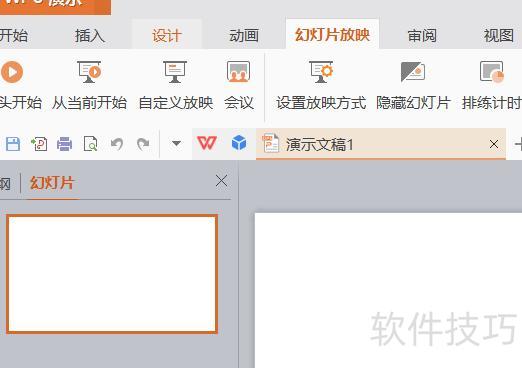
播放幻灯片时,若重点内容难以用简洁文字表达,可借助PowerPoint的录音功能,为演示文稿添加语音讲解,既清晰又省时,避免幻灯片文字过多,提升展示效果和观众理解度。
操作步骤
打开幻灯片,点击幻灯片放映中的录制旁白功能。
随后弹出录制旁白设置窗口,需先设定话筒级别并调整音质。
3、点击设置话筒级别检测麦克风是否正常,示即为良好状态。
更改质量需根据具体需求灵活调整。
全部设置完成后,返回录制旁白窗口并点击确定,系统将提示选择从当前幻灯片或第一张幻灯片开始录音。
录制完毕后点击保存即可。
可预览已录制与未录制声音的内容,时间显示方式类似排练计时。
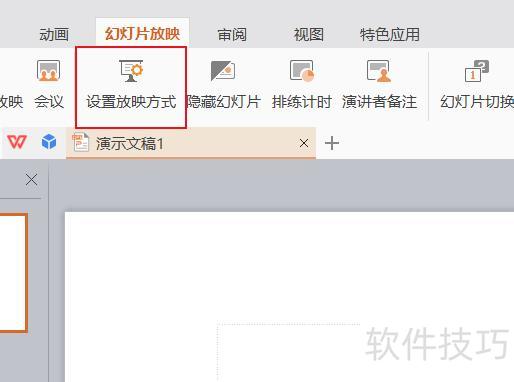
点击幻灯片放映菜单,选择设置放映方式。
2、右键点击插入的播放器,选择属性,打开对话框。在URL栏中输入准备播放的视频文件名(需与PPT同处一个文件夹,并包含后缀名),填写完毕后关闭属性窗口即可。
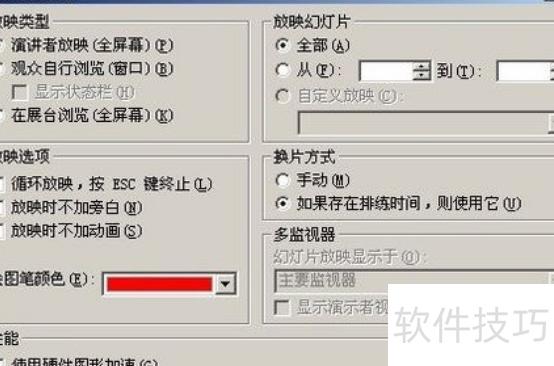
在放映选项区域勾选不加旁白功能。
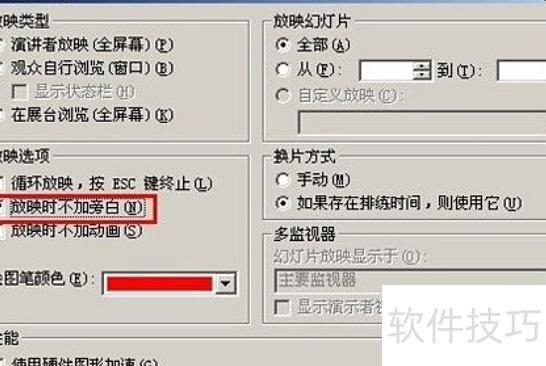
单击后,播放演示文稿时将不包含旁白,幻灯片将按当前窗口尺寸进行放映。
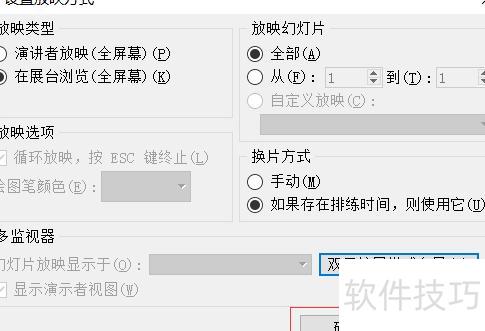
若要重新播放演示文稿中的旁白,只需在对话框中取消勾选选项即可。