
移除PPT模板自带音乐的操作步骤如下:
设备:华硕天选2笔记本,系统:Windows 10,软件:WPS Office版本11.1.0.10356。
打开PPT文档。
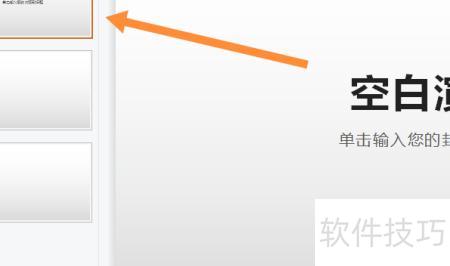
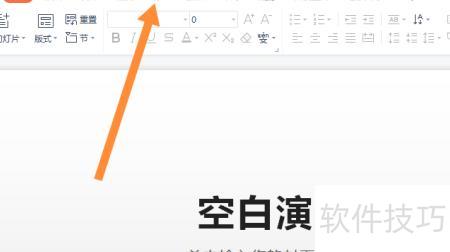
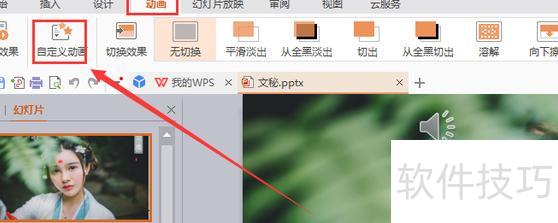
点击上方动画。
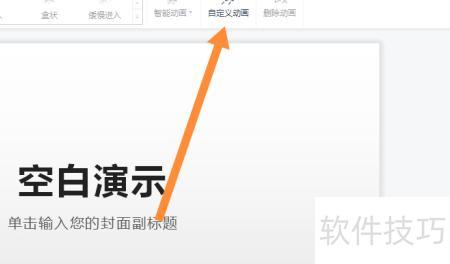
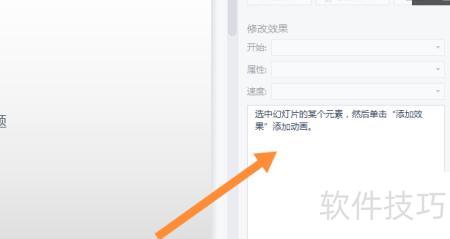
点击自定义动画选项。
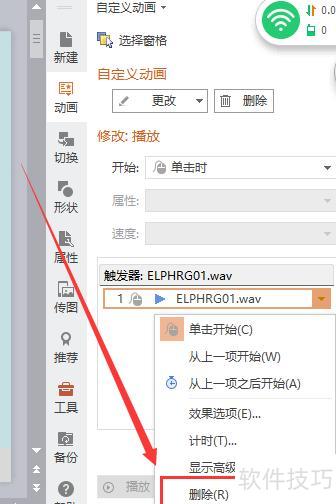
右键点击自带音乐,选择删除即可。
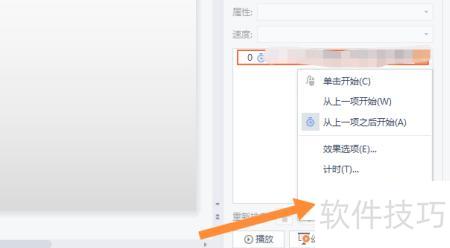
删除了PPT中自带的背景音乐。
PPT是微软公司开发的演示文稿软件,全称为Microsoft Office PowerPoint,广泛用于各类展示与汇报场合。
用户可将演示文稿在投影仪或电脑上播放,也可打印成胶片,便于在更多场合使用。
PPT不仅能制作演示文稿,还可用于在线分享与展示。
去除PPT模板自带音乐的三种方法如下:
一、删掉小喇叭:
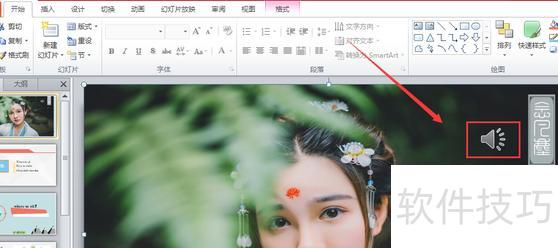
打开PPT,找到页面上的小喇叭图标,选中后按删除键即可移除。
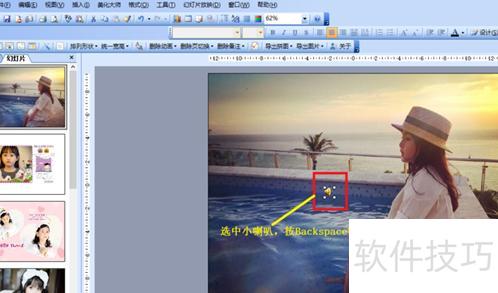
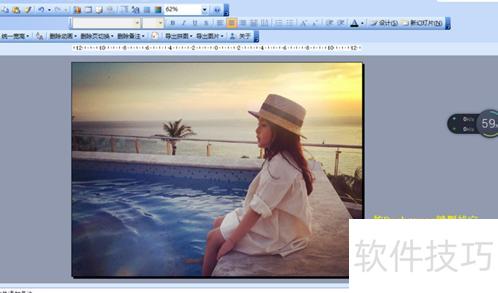
若页面未见小喇叭标志,可查看页面外部,找到后选中并按删除键移除。
二、移除动画中的背景音乐
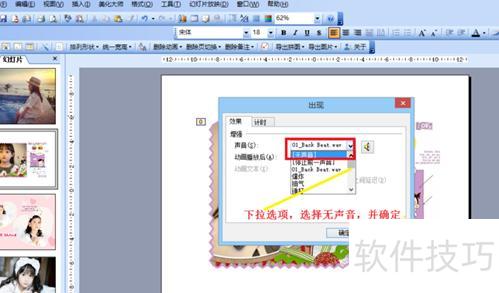
若页面内外均未找到小喇叭图标,可点击幻灯片放映—自定义动画,在右侧面板中选择效果选项进行设置。
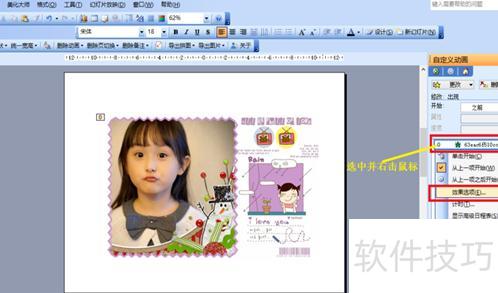
在弹出的对话框中,找到带声音的动画选项,下拉后选择无声音,最后点击确定即可成功去除音乐。
幻灯片切换时关闭背景音乐
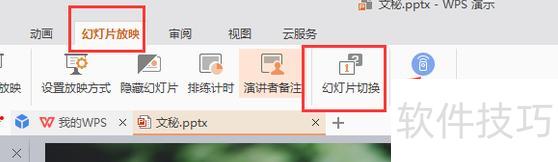
若未设置小喇叭图标或动画音乐,可检查音乐是否插入幻灯片切换中:点击幻灯片放映→幻灯片切换,查看声音选项中是否有音乐设定。
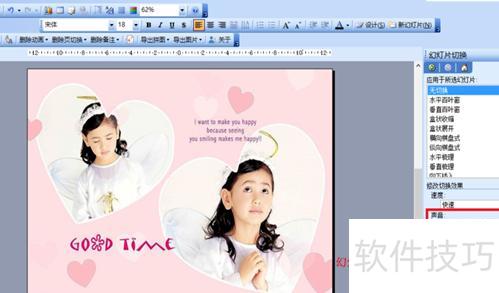
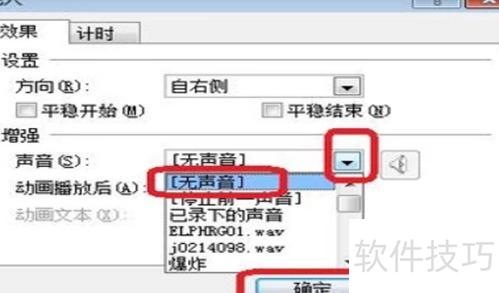
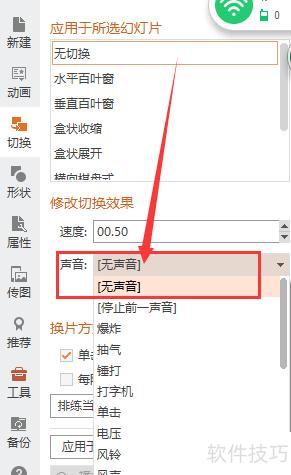
点击声音右侧箭头,下拉菜单中选择无声音,即可关闭背景音乐。
打开PPT,找到页面上的小喇叭图标,选中后按Backspace键删除即可。
2
若页面内找不到,可尝试页面外查找并删除。

动画去音乐效果
1
点击工具栏动画选项,选择自定义动画功能。
2
在右侧自定义动画小窗口中右击鼠标,选择删除即可。
幻灯片切换时取消背景音乐
1
点击幻灯片放映——幻灯片切换,在声音选项中可设置音乐。
2
点击右侧声音旁的下拉箭头,选择无声音即可关闭背景音乐。
一套完整的PPT通常包括片头动画、封面页、前言、目录页、过渡页、图表页、图片展示页、文字说明页、封底以及片尾动画等多个部分。制作过程中常使用文字、图片、图表、动画效果、音频和视频等多种素材,以增强表现力与视觉冲击力。在国际上,领先的PPT设计公司如themegallery、poweredtemplates和presentationload等,凭借专业的模板设计与创意理念,广受用户青睐。近年来,随着信息化进程的加快,中国在PPT制作与应用方面水平不断提升,应用场景不断拓展。如今,PPT已深度融入人们的工作与生活,在工作汇报、企业宣传、产品发布、婚礼展示、项目竞标、培训教学及管理咨询等多个领域发挥着重要作用,成为信息传递与沟通表达的重要工具。






















