在PPT中打开需放大的图片,用鼠标拖动其对角进行放大。使用完毕后,点击下方界面的撤销按钮,即可恢复至原始大小和位置。具体操作步骤如下:
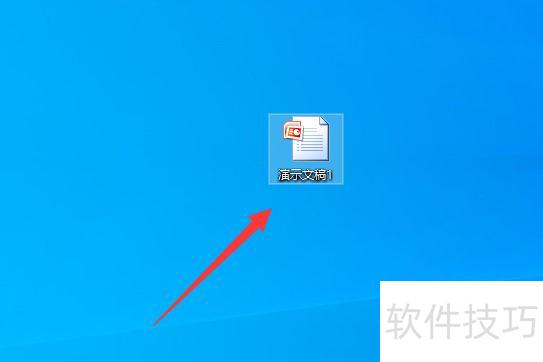
在电脑上打开PPT文件进入编辑界面。
进入PPT界面后,若需放大第一张图片,可点击其对角并拖动以调整大小。
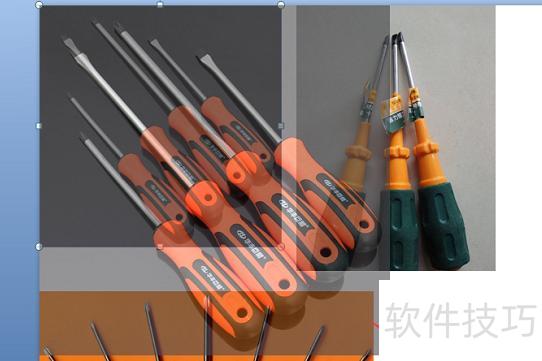
放大图片后,可将周边图片移开,完整展示当前图片。
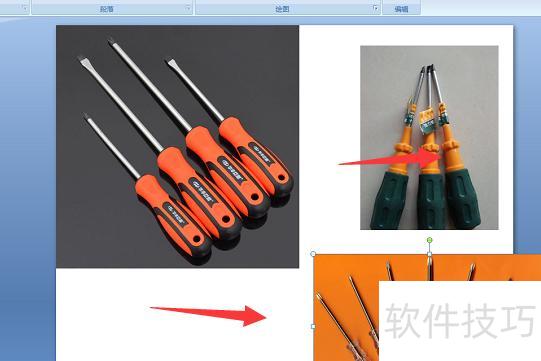
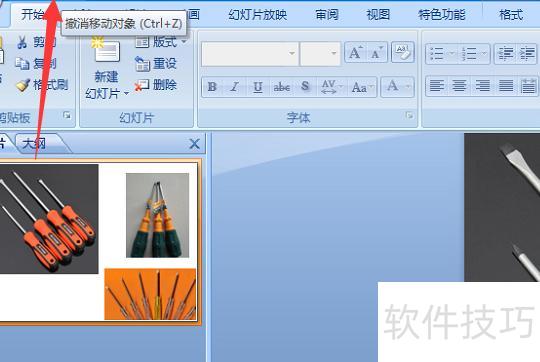
图片放大或移动后,如需恢复初始大小和位置,点击左上角的返回下拉箭头即可。
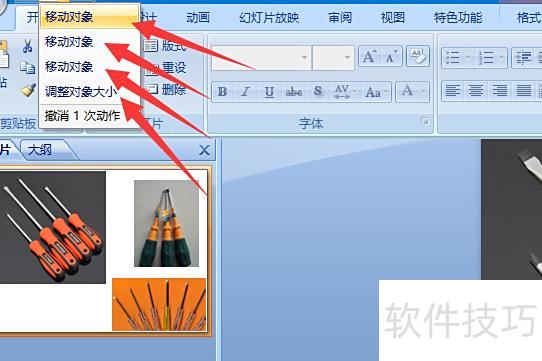
此时在选项中可见PPT图片已进行多次操作,依次点击各操作步骤,逐项撤销即可。
当返回箭头变为灰色按钮时,表示所有先前操作已撤销完毕。
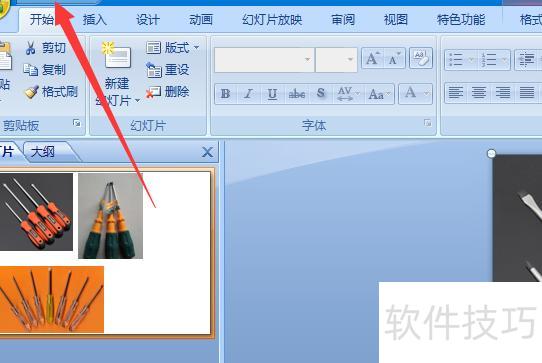
此时在PPT界面中,图片已恢复至原始大小和位置,所有放大或移动操作均被撤销。
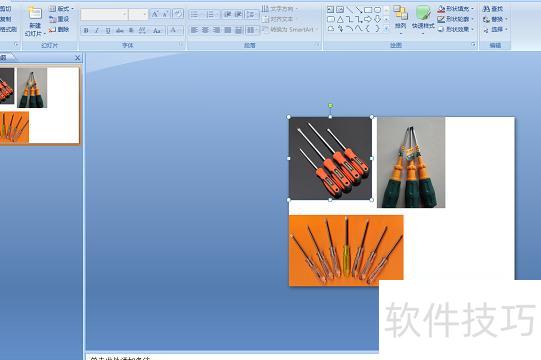
在优秀PPT中常能看到一种美观效果:一页幻灯片展示多张图片,单击可自动放大,再点则还原。这种图片缩放功能如何实现?接下来将详细介绍具体操作方法,帮助你轻松掌握PPT中图片的放大与缩小技巧,提升演示效果的专业性与互动性。
放大或缩小PPT中的图片
打开已准备好的PowerPoint文件,点击插入菜单中的对象选项,选择Microsoft PowerPoint演示文稿即可完成操作。

第二步:在插入的演示文稿中添加一张图片,并调整其放大比例。所示,图片被设置为幻灯片一半大小,并居中显示。

第三步,退出编辑状态,将图片恢复至原始大小和位置。此时幻灯片已具备缩放功能,点击小图放大,再点一次即还原。

以上便是PPT中图片放大缩小的详细操作步骤,希望能对大家有所帮助。
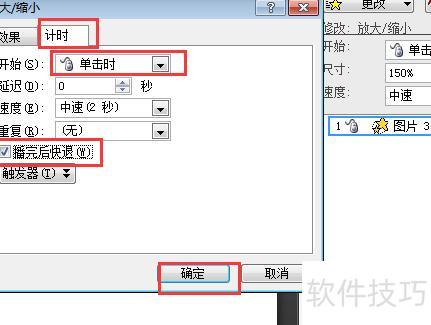
勾选放大/缩小并启用播放完后快退,播放时图片会自动放大,动画结束后迅速恢复原大小,操作简便流畅。
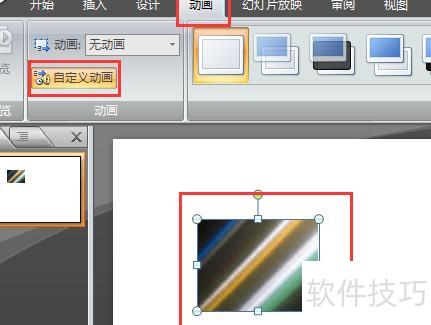
使用PPT 2007,先选中图片,再进入动画菜单,点击自定义动画选项。
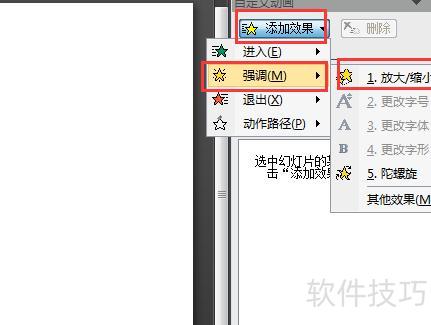
二、在自定义动画窗格中选择添加效果,依次点击强调和子菜单中的放大/缩小。
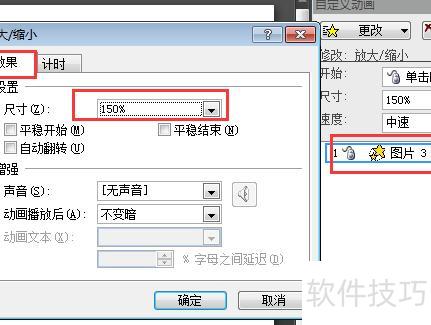
三、在自定义动画窗格中添加放大/缩小动画,双击该动画打开设置窗口,进入效果选项卡,调整放大时的尺寸参数即可完成设定。
四、接着进入计时选项面板,设定开始方式,勾选播放完成后快退,最后点击确定。动画设置即完成,运行时可单击图片或自动播放(依据计时设置的启动模式),图片将放大至指定尺寸后,自动恢复至原始大小和位置。