
在制作PPT的过程中,演示文稿通常用于会议、汇报或教学等场景。由于不同场合所使用的显示设备各不相同——例如投影仪、电脑屏幕或液晶电视等,它们的屏幕比例和分辨率存在差异,因此为了确保演示效果清晰美观,往往需要根据实际展示设备调整PPT的页面大小。
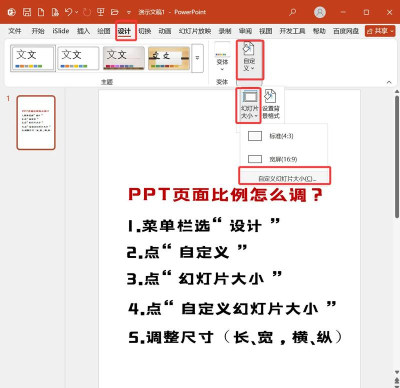
要调整PPT页面尺寸,首先打开目标演示文稿,进入软件界面后,点击顶部菜单栏中的设计选项卡。在该选项卡的功能区中,找到并点击幻灯片大小按钮。此时系统会提供几种常见的页面比例供选择,主要包括标准(4:3)、宽屏(16:9)以及自定义大小。
其中,标准(4:3)比例较为传统,适用于多数教室或会议室中使用的旧款投影设备,能够避免内容被裁剪或出现黑边。而宽屏(16:9)则是目前主流电脑显示器、笔记本及高清电视普遍采用的比例,更适合现代办公与多媒体展示环境。用户可根据播放设备的具体情况,直接选择对应的比例选项。
若演示需求较为特殊,如需特定尺寸用于打印或嵌入其他系统,则可选择自定义大小。点击后将弹出页面设置对话框,在幻灯片大小下拉菜单中选择自定义,随后手动输入所需的宽度和高度数值。例如,可设置为宽度80厘米、高度80厘米,并勾选最大化选项以充分利用画面空间。完成参数设定后,点击确定按钮。
此时,系统会自动进入页面缩放选项界面,提示用户选择如何处理原有内容的布局适配方式。可根据实际情况选择最大化以保留元素比例,或选择确保适合以完整适配新页面尺寸。
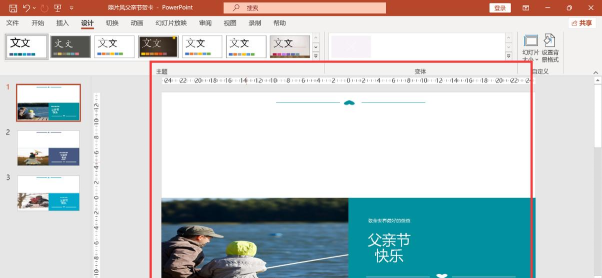
经过上述操作,PPT的页面大小即可成功调整,从而更好地匹配目标显示设备,提升整体视觉呈现效果。合理的页面比例不仅能让内容布局更协调,也能有效增强观众的观看体验。掌握这一基础但关键的操作技巧,对提升PPT制作水平具有重要意义。






















