
方法/步骤
在Excel中插入分页符后,强制分页首行会出现一条虚线,所示。
选择位于要删除的水平分页符下方的任意一个单元格,也就是虚线以下的任一行。例如,若分页符在第7行下方,则可选第8行或其后任意单元格。选定后,点击菜单栏中的插入选项,再选择删除分页符,即可成功移除该分页符。
删除分页符后,Excel工作表中的虚线会消失,恢复至无分页状态。垂直分页的删除方法与水平分页类似,只需选中垂直分页符右侧的任意单元格,再通过菜单执行删除操作即可完成。
若工作表中分页符较多,需全部删除时,可切换至普通视图,点击工作表左上角行列标交汇处的方框全选内容,再选择菜单中的插入→重置所有分页符,即可一次性清除所有分页符。
若分页较多需删除分页符,可切换至分页预览视图,右键点击任意单元格,从快捷菜单中选择重置所有分页符即可清除。
在Excel 2007中,插入或删除分页符需切换至页面布局选项卡,在页面设置组中点击分隔符按钮,从下拉菜单中选择相应操作。其余操作方式与Excel 2003保持一致,界面更新但基本流程未变,便于用户延续原有使用习惯完成分页设置任务。
Excel中手动设置分页打印方法
工作簿含4个表格,需每表单独打印在一张纸上,共打印4张。
切换到视图选项卡,点击工作簿视图中的分页预览按钮。
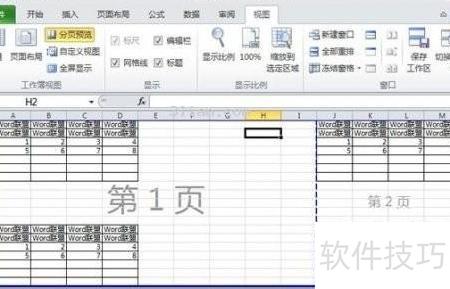
在分页预览中仅显示第1页和第2页。将光标移至右下角边框,当鼠标变为双箭头时,按住左键拖动边框,直至出现第3页和第4页后松开鼠标,即可完成调整。
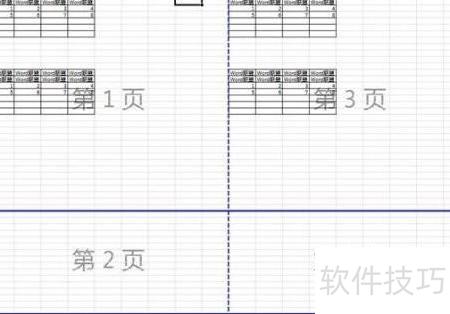
现在Excel已可打印四个页面,需将上方两个表格剪切至下方,操作完成后效果所示。
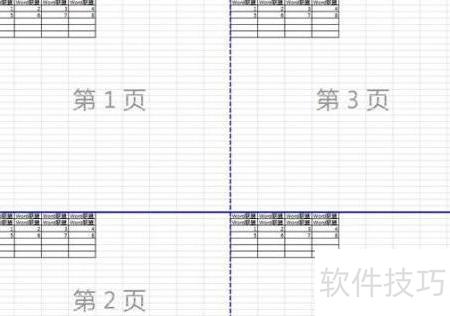
分页已完成,打印工作簿将生成四页,每页包含一个表格。接下来介绍如何设置自动分页打印功能,提升打印效率与操作便捷性。
Excel自动分页的页面设置方法
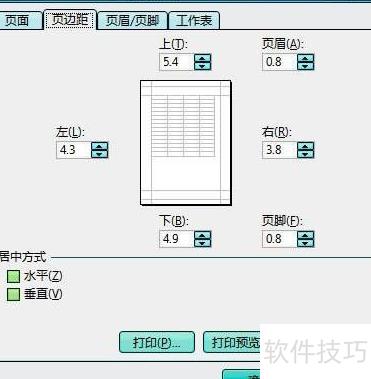
在页面布局选项卡中点击页边距,选择底部的自定义边距,于弹出的页面设置窗口中可设定纵向或横向方向。
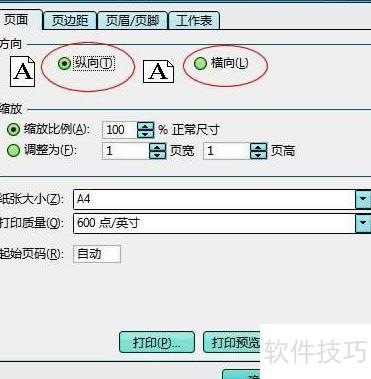
设置分页页边距:调整上下左右各边的边距数值。
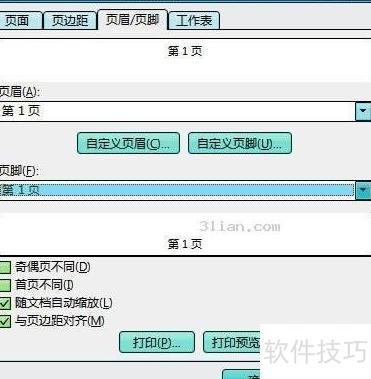
可自定义设置页面的页眉和页脚内容。
Excel中快速添加与删除分页符的方法
将光标移至需分页处,点击页面布局选项卡中的分隔符,选择插入分页符或删除分页符。若要重设全部分页效果,可点击重设所有分页符进行操作。
步骤:
打开已编辑的Excel文件,选定需打印的区域,切换至页面布局选项卡,点击打印区域,选择设置打印区域命令,即可完成打印范围的设定。
设置打印区域后,需调整输出效果以满足需求。按Ctrl+P,进入打印预览界面,检查并优化打印内容的显示效果,确保最终输出符合预期要求。
在弹出的窗口中点击页面设置,可见四个选项卡:页面、页边距、页眉/页脚和工作表。它们分别用于调整页面布局、设置页边距、添加页眉与页脚,以及配置工作表打印的高级选项(其中工作表选项较复杂,初学者较少使用)。熟悉整体结构后,建议读者逐一尝试各选项的实际操作,以加深理解并掌握打印设置的基本功能。
完成设置后,点击确认并发送至打印机输出。






















