
本文介绍在Excel中快速插入日期与时间的技巧,希望能为您的工作提供便利。
快速插入日期
在A76单元格插入日期时,先单击该单元格,然后按下Ctrl+;组合键,即可快速填入当前日期(如2026/9/25)。
使用Ctrl+;插入的日期为静态,不会随系统时间变化。若在A76单元格输入=TODAY(),可快速插入当前日期(如2026/9/25),该日期为动态值。工作表保存后若于次日打开,A76中的日期将自动更新为当日日期(如2026/9/26),始终与实际日期同步,无需手动修改,适用于需要实时日期的场景。
快速插入时间
在B76单元格中点击后,按Ctrl+Shift+;组合键,即可快速插入当前时间。
快速插入日期和时间
若要在单元格中同时显示日期和时间,可输入公式:=NOW()。
该日期时间随系统自动更新,只需点击单元格并按回车键,即可刷新为当前最新时间。
编辑Excel时,掌握快捷操作可提升效率。本文介绍在Excel中快速插入当前日期与时间的简便方法,助你高效完成数据录入与处理。
首先,打开要插入日期和时间的Excel文件。
第二步:选中一个单元格,准备插入日期信息。
第三步:同时按下Ctrl和分号键。
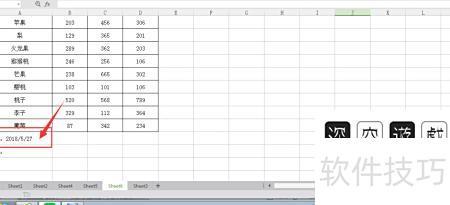
选中单元格后,当前日期便会自动显示其中。
第四步,选择一个单元格,准备插入当前时间。
第五步:同时按下Ctrl+Shift+;组合键。
选中单元格后,当前时间自动显示其中。
在Excel中快速插入当前日期时间,只需按Ctrl+分号后加空格再按Ctrl+Shift+分号。
选中目标单元格以插入日期时间。
按下Ctrl + ; 键,可快速插入当前日期。
输入空格后,按Ctrl + Shift + ;,系统将自动插入当前时间。
若需固定日期时间,可在单元格输入具体值,右键点击该单元格,选择设置单元格格式,切换至自定义选项卡,在类型文本框中输入所需的时间格式代码即可完成设置。
其中,yyyy代表年份,mm代表月份,dd代表日期,hh代表小时,mm代表分钟,ss代表秒。通过此格式输入的日期和时间将固定在单元格内,不会随系统时间变化而变动。
设置快捷键请按以下步骤进行操作。
在Excel中,依次点击文件和选项进行设置。
在弹出窗口中选择自定义功能区选项。
从命令列表选择宏,将添加命令按钮拖至工具栏即可。
在宏名称栏输入如添加当前日期时间的名称,再点击键盘快捷方式按钮。
在弹出的窗口中选择快捷键组合,如Ctrl+Shift+D,确认后点击确定即可完成设置。
在VBA编辑器中编写宏,实现向选定单元格插入当前日期时间的功能。例如,使用特定代码可将系统当前的日期和时间写入所选单元格中。
End Sub
保存宏后返回Excel,在目标单元格按下设定的快捷键即可执行宏,插入日期时间。






















