
在Excel中批量添加相同文字的方法:
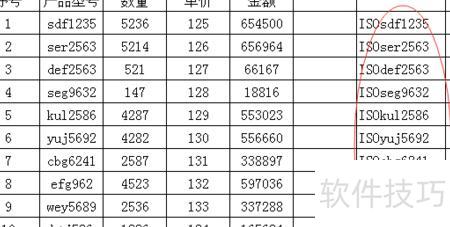
首先打开需修改的Excel表格,例如在产品型号栏前统一添加IOS前缀。
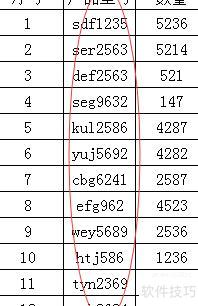
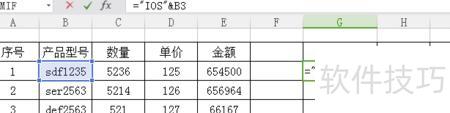
选中第一个单元格,在空白单元格输入=ISO&B3,按回车即可。
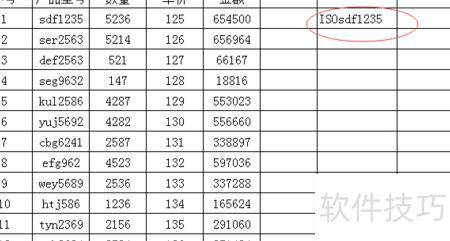
此时可见,该单元格中产品型号已成功添加ISO。
将鼠标移至单元格右下角,当光标变为实心十字时,按住并向下拖动,即可将公式自动填充至下方各单元格,实现批量应用。
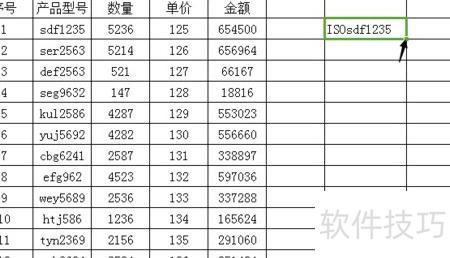
如此,我们迅速完成了文字添加的步骤。
若需添加较大面积的表格,可采用以下方法进行操作。
先选中需添加内容的B列,按Ctrl+1或右键选择设置单元格格式,弹出单元格格式对话框。
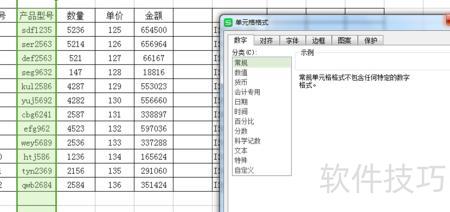
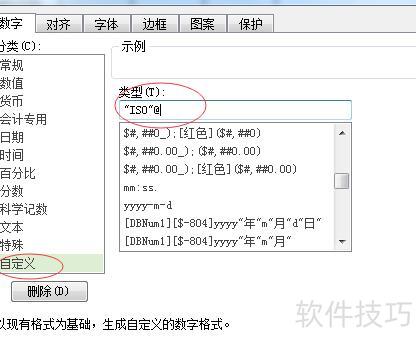
选择自定义,在类型中输入ISO@,点击确定即可。
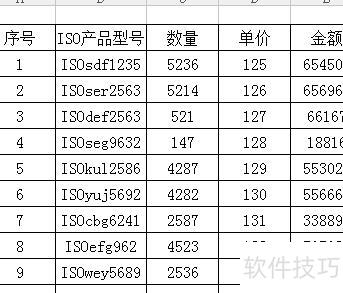
点击确定后,B列内容前自动添加ISO,操作更简便快捷。
如何在Excel中批量添加文字?以下步骤教你快速在表格中统一插入相同内容,提升编辑效率。
打开需批量添加文字的表格文件
框选需批量添加文字的区域
右键选择设置单元格格式
选择【自定义】
在中输入,双引号需用英文状态下的符号,盒可替换为任意所需文字,实际效果可参考示例展示。
确认后文字批量添加成功
同样,将以下内容批量添加单位
框选需批量添加文字的区域
右键点击设置单元格格式
选择【自定义】
在中输入,双引号需用英文状态,盒为可替换的自定义文字。
点击确定即完成
当录入的数据前段内容相同时,为提升效率,可在Excel中批量添加相同文字。以下整理了几种在表格中批量加字的方法,供参考使用,操作简便,有助于加快数据处理速度。
在Excel中批量为联系人姓名前添加HY:选中该列,使用查找与替换功能或公式,在每个姓名前统一插入HY即可快速完成。
在Excel中批量添加文字,可选择任意列如D列,输入公式:=HY&即可实现。
在Excel中批量添加文字的方法一:输入公式后,用鼠标点击需在前面添加字母的姓名,例如点击黑米哥,所示。
在Excel中批量添加文字的方法一:使用公式=HY&A2,其中A2代表黑米哥所在的位置,即第A列第2行。
在Excel中批量添加文字,输入内容后按回车键即可显示HY黑米哥。
在Excel中批量添加文字的方法一:复制已编辑好的HY黑米哥单元格,直接粘贴至下方目标位置即可。
在Excel中批量添加文字,可检查是否已在每行前面加上HY。
在Excel中批量添加文字时,注意不要直接复制粘贴,因为内容是公式而非数值。应先用鼠标点击单元格,确认上方显示为公式后再处理。
方法一:使用选择性粘贴功能。
复制已处理的数据
选定粘贴位置,点击起始单元格。
右键点击,弹出菜单后选择选择性粘贴。
弹出菜单选数值,确认即可。
5.成功
方法二:通过记事本打开(见附图)。
点击开始,弹出记事本窗口。
若无记事本,可依次打开所有程序、附件找到它。
点击运行,输入 notepad 后按回车键。
将处理后的数据复制并粘贴至记事本。
全选记事本内容,复制后粘贴至原始姓名处。
粘贴后公式变为HYHY+姓名,显示数值即成功,随后删除公式内容。






















