Photoshop CS6怎么使用油漆桶

作者:yxglyl88 时间:2025-12-15 00:01:48

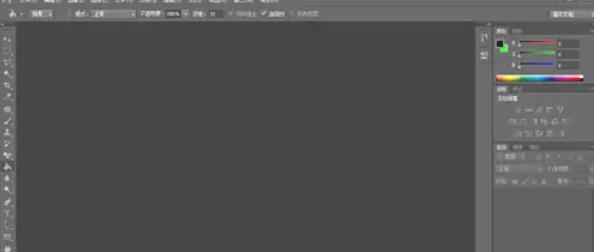
本文介绍Photoshop CS6油漆桶工具的使用方法:创建文件后选择工具,设置前景色,在画布或选区内填充颜色,支持新建图层操作,最后保存文件。

第一步

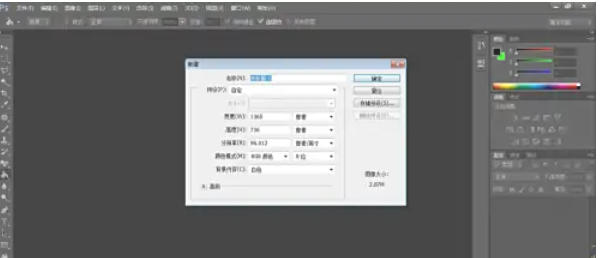
双击桌面 Photoshop CS6 图标打开软件。文件→新建→设置尺寸(如800x600像素)→ 背景选白色 → 点击确定。
Photoshop CS6怎么使用油漆桶

第二步

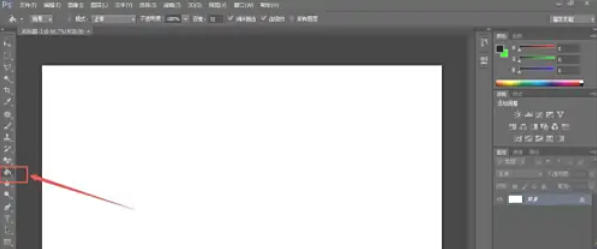
工具栏中找到 油漆桶图标(或按快捷键 G)。

Photoshop CS6怎么使用油漆桶

第三步

点击工具栏顶部的 前景色方块(默认黑色)。在拾色器中选择黑色(RGB:0,0,0)→ 点击确定。
Photoshop CS6怎么使用油漆桶

第四步

确保无选区(无蚂蚁线)→ 直接点击画布任意位置。用选区工具(如矩形选框)框选区域 → 点击选区内填充。
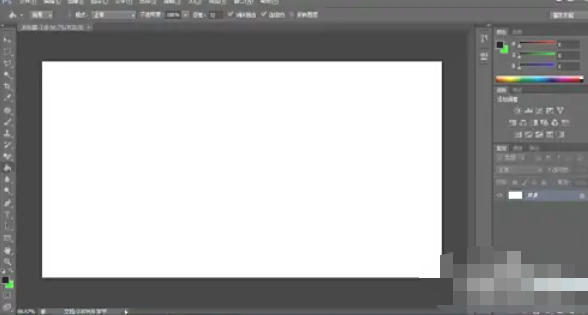
Photoshop CS6怎么使用油漆桶

第五步

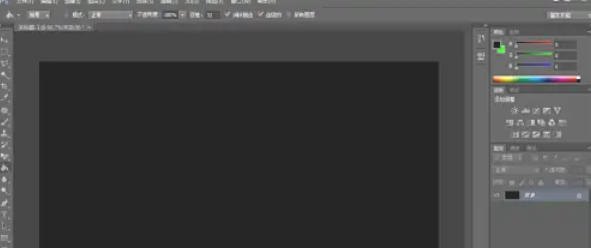
新建图层(图层面板 → 新建图层按钮)→ 在新图层上填充。

Photoshop CS6怎么使用油漆桶

第六步

文件 → 存储为 → 选择格式(JPEG/PNG/PSD)→ 设置路径 → 点击保存。
Photoshop CS6怎么使用油漆桶

小编推荐
小憩最新版
小憩最新版 生活服务丨64.3MB
进货通最新手机版
进货通最新手机版 其他软件丨40.2MB
美l免费版
美l免费版 其他软件丨48.4MB
智慧兰职手机安卓版
智慧兰职手机安卓版 其他软件丨30.4MB
万盟软件2026最新
万盟软件2026最新 其他软件丨9.0MB
微信农场上线版2026
微信农场上线版2026 其他软件丨245.0MB
涂鸦板手机版
涂鸦板手机版 其他软件丨10.0MB
麦当劳免费
麦当劳免费 生活服务丨97.0MB
中考通安卓版
中考通安卓版 其他软件丨14.0MB