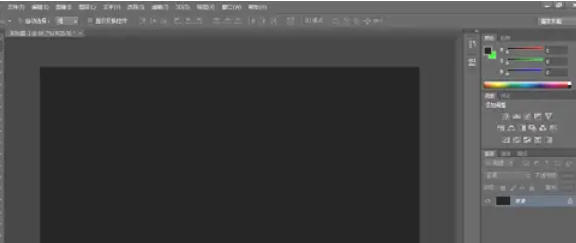
adobe Photoshop CS6是专业图像处理软件,本文详解其反相功能使用方法:打开软件创建新文件,设置画布并涂抹颜色;通过菜单栏“图像→调整→反相”或调整图层应用反相效果;最后保存文件。
第一步
双击桌面上的 Photoshop CS6 图标,打开软件。
第二步
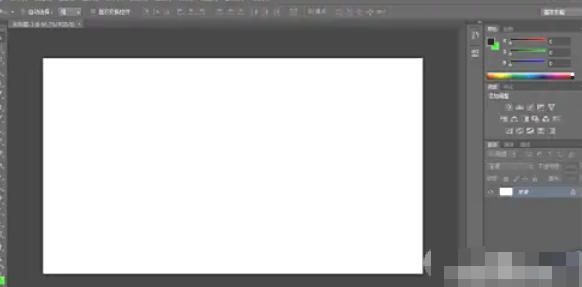
点击菜单栏的 文件(File) → 新建(New)。
设置画布尺寸(如800x600像素)、分辨率(72-300dpi)和背景色(白色或透明),点击 确定。
用画笔工具涂抹颜色(如黑色/红色),便于观察反相效果。
第三步
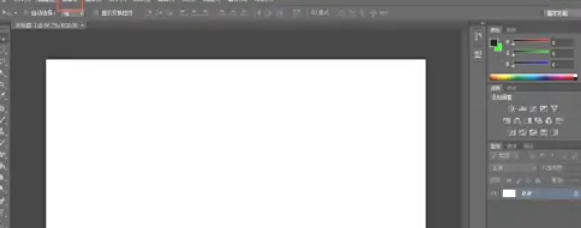
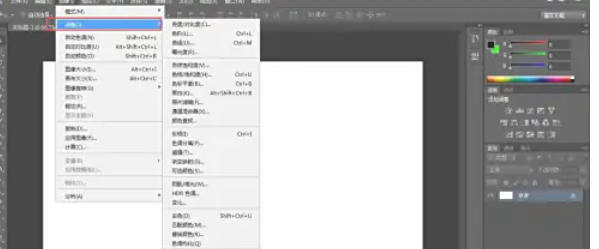
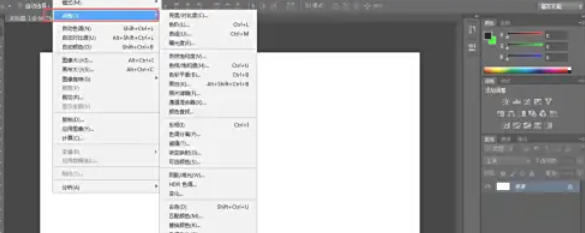
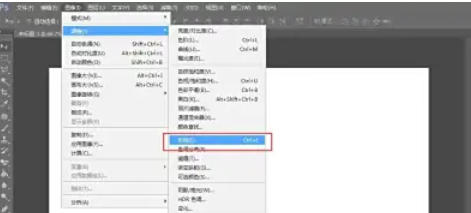
点击顶部菜单栏的 图像(Image) → 调整(Adjustments) → 反相(Invert)。
第四步
点击图层面板底部的 创建新的填充或调整图层 按钮(圆形黑白图标)。
选择 反相,生成一个独立的调整图层。
第五步
选择格式(如JPEG、PNG、PSD),设置文件名和路径,点击 保存。
第六步
点击菜单栏的 文件(File) → 存储为(Save As)。