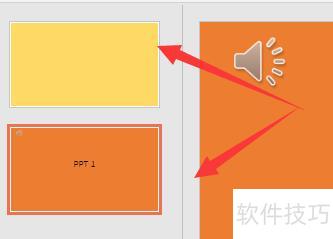
合并PPT模板:插入→重用幻灯片→选择文件。
打开PPT新建文稿,点击新建幻灯片,选择重用幻灯片功能。
点击右侧浏览,选取要合并的PPT文件。
在左侧选择插入位置,点击右侧幻灯片进行合并。
合并完成后可预览效果,PPT已成功整合。
PPT(Microsoft Office PowerPoint)是微软公司开发的一款演示文稿软件,属于Microsoft Office办公套件的重要组成部分。它广泛应用于工作汇报、企业宣传、产品展示、婚礼庆典、项目投标、管理咨询、教育培训等多种场合。PPT不仅支持文字、图像、音频和视频的整合,还具备相册制作、多文档合并、母版设计、图片动态呈现以及动画效果精准控制等丰富功能,帮助用户高效制作专业、生动的演示内容,提升信息传达的效果与表现力。
一套完整的PPT文件通常包括片头、动画、封面页、前言、目录、过渡页、图表页、图片展示页、文字内容页、封底以及片尾动画等多个组成部分。制作过程中常运用多种素材,如文本、图像、数据图表、动态效果、音频和视频等元素,以增强表现力与视觉冲击力。在国际上,领先的PPT设计公司包括themegallery、poweredtemplates和presentationload等,它们以专业化的模板设计和创意理念引领行业发展。近年来,中国的PPT应用水平不断提升,使用范围持续拓展,已广泛渗透到各类工作与生活场景中。如今,PPT已成为人们日常办公与沟通不可或缺的工具,在工作汇报、企业品牌宣传、产品发布推广、婚礼仪式展示、项目投标陈述、管理咨询方案呈现以及教育培训授课等多个领域发挥着关键作用,极大地提升了信息传递的效率与表达的专业性。
合并方法:在PPT中点击新建幻灯片,选择重用幻灯片,在右侧点击请选择文件,找到需插入的PPT文档,即可将两个PPT文件合并为一个。
首先打开需合并的PPT,按住Shift键并选中所有幻灯片进行复制。接着打开另一份PPT文件,点击最后一张幻灯片,右键选择粘贴,并在粘贴选项中点击保留源格式,即可完成合并操作。
首先打开两个PPT文件,进入幻灯片视图,按住Shift键并依次点击需要复制的幻灯片,接着右键单击,选择复制选项。此操作即将一个PPT中的选定幻灯片内容复制到剪贴板中,为后续粘贴做准备。
在电脑中打开目标PPT文件,依次选择开始菜单下的新建幻灯片,再点击重用幻灯片,右侧随即弹出相关选项对话框。
打开一份演示文稿,点击特色应用中的拆分合并功能,选择合并,添加需要合并的文件,并设置各文件的页数范围,即可将多个文档整合为一个。
在打开的PPT中,先点击左上角插入选项,再选择新建幻灯片。接着点击左下角的重用幻灯片,弹出相应窗口后,点击浏览,找到需合并的PPT文件,选中并打开即可导入幻灯片内容。
点击插入选择单张幻灯片,或点击全部插入导入整个PPT文件。
可将图片设为底层模板,分别制作两份PPT,再合并为一。在高版本PowerPoint中,通过拖动或复制粘贴即可完成合并操作。同时打开两个演示文稿,调整窗口大小,并排显示在桌面上,便于操作与对照,提升效率与整体协调性。
在电脑中打开目标PPT文件,依次选择开始菜单下的新建幻灯片,点击重用幻灯片,右侧将弹出相关选项对话框。
可将图片设为底层模板,分别制作两份PPT,再合并为一份。在高版本PowerPoint中,可通过拖动或复制粘贴完成合并操作。同时打开两个演示文稿,调整窗口大小,并排显示在桌面上,便于操作与内容整合,提升编辑效率与视觉对比效果。
打开一份演示(PPT)文件,点击特色应用-拆分合并-合并,添加需要合并的文件,设置各文件的页数范围,即可将多个文档合并为一个。
点击插入选择幻灯片,或全部插入整个PPT文件即可完成操作。
在电脑中创建一个新文件夹,将两个需合并的PPT文件放入其中。新建一个空白PPT并打开,点击开始选项卡中的新建幻灯片,在下拉菜单中选择重用幻灯片,随后即可导入并合并目标演示文稿内容。
合并两个PPT的步骤如下:在PPT页面中点击新建幻灯片,然后选择重用幻灯片选项。接着在右侧区域点击请选择文件,浏览并选中要插入的PPT文件,系统将自动显示该文件的幻灯片内容,点击即可将其插入到当前演示文稿中,完成合并操作。
在打开的PPT中,依次点击左上角插入选项,选择新建幻灯片,再点击左下角的重用幻灯片。随后弹出重用幻灯片窗口,点击浏览,选中需合并的PPT文件,确认打开即可导入幻灯片内容。
在电脑中打开目标PPT文件,依次选择开始菜单下的新建幻灯片,点击重用幻灯片选项,右侧将弹出相应的设置对话框。
点击插入选择单张幻灯片,或点击全部插入导入整个PPT文件。
首先在电脑桌面打开第一个PPT文件,接着打开第二个PPT文件,以将第二个PPT中的内容复制到第一个PPT中为例进行操作。
首先,在打开的PPT中,点击左上角插入选项,再选择新建幻灯片。接着,点击左下角的重用幻灯片,弹出相应窗口后选择浏览,所示。随后找到需合并的PPT文件,选中并点击打开即可完成操作。
将两个PPT合并的操作步骤如下:在PPT中点击新建幻灯片,选择重用幻灯片选项,接着在右侧点击请选择文件,浏览并选中需插入的PPT文件,随后该文件的幻灯片将显示在当前页面,可逐一插入到现有演示文稿中,完成合并操作。
在电脑中创建一个新文件夹,把要合并的两个PPT文件放入其中。新建一个PPT文件并双击打开,点击开始选项卡下的新建幻灯片,在下拉菜单中选择重用幻灯片功能即可。
准备两个具有合适主题的不同文件的PPT。新建一个演示文稿,在开始选项卡的幻灯片组中点击新建幻灯片下拉按钮,从列表中选择重用幻灯片,随即打开重用幻灯片任务窗格,便于后续操作。
首先打开一个需合并的PPT文件,点击新建幻灯片下拉箭头,选择重用幻灯片。右侧弹出窗口中,点击打开PowerPoint文件,浏览并全选需要合并的其他PPT文件,系统将自动逐页插入到当前演示文稿中,完成多份幻灯片的整合操作。
最简单的方法是同时打开两个演示文稿,选中其中一个的全部页面,复制后粘贴到另一个中,但若显示比例不同,操作会稍显复杂。
操作方法如下:
使用设备:戴尔灵越7400笔记本
操作系统:Windows 10
操作流程:PPT 2026 版本 2.91 使用指南
在电脑中创建新文件夹,将两个需合并的PPT文件放入同一文件夹内。
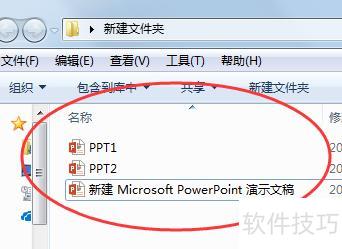
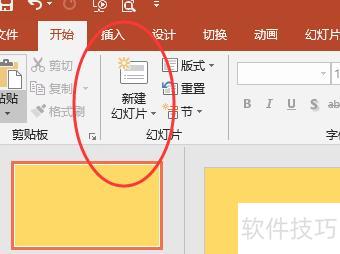
新建PPT文件并打开,点击开始选项卡中的新建幻灯片按钮。
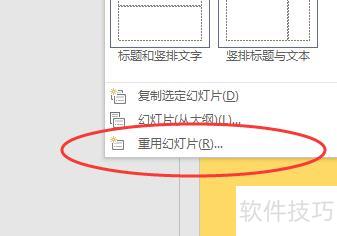
在弹出的下拉菜单中选择重用幻灯片选项。
在右侧窗口点击浏览,选择要合并的幻灯片文件。
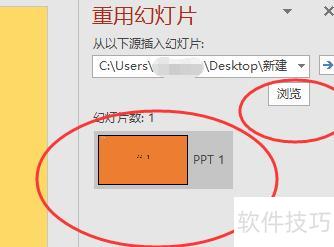
点击保留源格式,再点PPT页面,即可将1号幻灯片插入新幻灯片中。
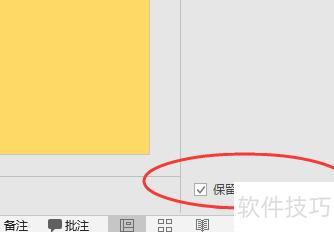
采用相同方式插入另一张幻灯片,即可完成两个PPT的合并。