
在日常办公和学习中,PowerPoint(PPT)电脑版软件被广泛使用,尤其在制作演示文稿、教学课件或汇报材料时发挥着重要作用。许多用户不仅需要插入文字与图片,还希望在幻灯片中加入视频内容,以增强展示效果和信息传达的直观性。然而,部分用户对如何在PPT中插入视频并不熟悉。为此,本文将详细介绍几种常用的视频插入方法,帮助大家轻松完成操作。
首先,启动PPT软件是第一步。用户可通过双击桌面快捷方式或右键选择打开来启动程序。进入主界面后,新建一个空白演示文稿,或打开已有的PPT文件,在需要添加视频的幻灯片页面上进行后续操作。

接下来,进入插入视频的核心步骤。点击顶部菜单栏中的插入选项卡,在功能区找到视频按钮。通常该按钮下方会有一个下拉箭头,点击后会出现多个选择项,如此设备上的视频、在线视频等。用户可根据实际需求选择合适的插入方式。若要插入本地存储的视频文件,应选择此设备上的视频。
此时系统会弹出文件浏览窗口,用户可在其中查找并选中目标视频文件。建议优先选用兼容性较强的格式,例如WMV、MP4等常见视频格式,以确保在不同设备上播放时不会出现异常。选中视频后点击插入,该视频就会出现在当前幻灯片中,并显示为一个带有播放图标的矩形框。
为了让视频在放映时自动播放,还需进一步设置播放参数。插入视频后,上方菜单栏会出现视频工具相关的选项卡,点击其中的播放子菜单。在此界面中,将开始选项由默认的单击时更改为自动。这样一来,在幻灯片切换到该页时,视频便会立即开始播放,无需手动点击触发。
完成所有编辑后,记得及时保存文档。点击左上角的文件菜单,选择保存或另存为,指定保存路径和文件名,确保内容不丢失。关闭PPT程序前确认已保存更改,以便后续使用。

第二种方法涉及控件工具箱的调用。用户可先打开视图菜单,找到工具栏下的控件工具箱,启用后点击其他控件按钮。从中可以选择Windows Media Player或其他媒体播放组件,将其拖放到幻灯片中。随后右键点击播放器区域,进入属性设置,通过自定义选项指定具体的视频路径。这种方式适用于需要精细控制播放行为的场景,比如只播放视频片段或实现交互式播放。
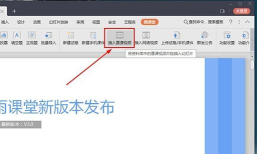
此外,还有一种便捷的附件式插入方法,适用于WPS Office等国产办公软件环境。以联想G700笔记本电脑运行Windows 10系统为例,使用WPS软件时同样可以在插入选项卡中找到视频功能。操作流程与Microsoft PowerPoint类似,支持从本地文件、网络地址或云盘等多种来源添加视频资源。
最后值得一提的是超链接插入法。虽然这种方法不会直接在幻灯片上显示视频画面,但可以通过添加链接的方式,在演示过程中跳转至外部视频文件或网页视频页面。操作路径为:选中文本或图形对象,右键选择超链接,然后指向目标视频所在位置。这种方式适合处理体积较大或不便嵌入的视频内容。
综上所述,在PPT中插入视频有多种可行方案,包括直接插入、对象嵌入、控件调用及超链接引导等。用户可根据自身使用的软件版本、视频格式以及播放需求,选择最合适的方法。无论采用哪种方式,都应注意视频格式的兼容性、文件大小的合理性以及播放设置的准确性,从而保证最终演示效果流畅自然、专业高效。掌握这些技巧后,不仅能提升PPT的表现力,也能显著增强观众的理解与参与感。




















