
101教育PPT是一款专为教师设计的集备课与授课功能于一体的课件制作工具,广泛应用于日常教学准备中。它不仅具备传统PPT的基本操作界面,还融合了丰富的教育资源和智能化的教学辅助功能,极大提升了教师备课的效率与质量。那么,如何使用101教育PPT进行高效备课?又该如何制作出符合教学需求的课件?接下来,本文将以七年级数学课程为例,详细讲解使用该软件进行课件制作的具体步骤。
首先,启动101教育PPT软件。进入主界面后,用户会发现其整体布局与常规PPT相似,但在功能菜单上更加侧重于教学场景的应用。在首页点击我要备课按钮,即可进入课件制作的初始化设置环节。这是整个备课流程的第一步,也是确定教学内容的基础阶段。
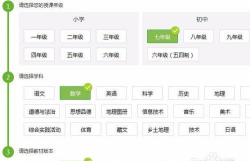
在初始化设置中,需要依次选择学段、年级、学科、教材版本以及具体的单元章节。系统通常会根据用户的历史操作记录保留之前的设置,便于快速进入熟悉的教学进度。若需调整当前课程内容,可通过界面上的前进或后退箭头切换章节,或直接点击切换按钮重新选择课程信息。以本次示范为例,我们选定中小学(K12)学段,随后在年级、学科和教材版本三项中分别选择七年级、数学和北师大版,完成基础信息配置。
接下来是章节的选择。在教材目录中,找到第一章 丰富的图形世界中的从三个方向看物体的形状这一节内容,并将其选中。确认无误后,点击开始制作按钮,系统将自动跳转至课件编辑界面,正式进入课件创作阶段。
此时,软件会智能推荐与所选章节匹配的教学资源,包括现成的课件模板、参考教案、电子课本等。这些资源可直接插入当前项目中,大幅减少教师从零开始制作的工作量。只需点击插入按钮,即可将合适的课件内容导入到当前文档中。导入完成后,除第一页默认为空白幻灯片外,其余页面均为系统提供的参考资料页。如果首页不需要使用,可以直接删除,保留后续有用的内容。
导入后的课件并非一成不变,教师可根据实际教学需要对内容进行个性化修改。例如,调整文字表述、替换图片素材、嵌入音频或视频资源等,使课件更贴合课堂节奏与学生认知水平。所有修改完成后,建议通过播放预览功能检查整体效果,确保每一页的呈现都清晰流畅、逻辑连贯。如无问题,便可将课件保存至本地或云端,方便日后调用与授课时使用。保存方式与普通PPT文件一致,支持保存或另存为操作,简单便捷。
除了利用系统资源快速生成课件外,教师也可参考通用的幻灯片制作流程来自行构建内容。首先,在PowerPoint类软件中打开新建文档后,应先确定幻灯片的整体风格与版式。这一步称为选择幻灯片模板,用户既可自定义设计,也可从设计菜单中挑选系统自带的主题模板。模板决定了字体大小、颜色搭配、背景样式及页面结构,是构建视觉统一性的关键。
模板确定后,进入内容填充阶段。通过插入菜单,可以向幻灯片中添加文本框、图片、音视频、表格、图标等多种元素,逐步丰富页面信息。这一过程要求教师围绕教学目标组织材料,做到图文并茂、重点突出,增强学生的理解力与注意力。

内容完善之后,可进一步优化动态效果。在动画选项卡中,使用添加动画功能为文本、图像等对象设置进入强调退出等动画效果。合理运用动画不仅能提升课件的趣味性,还能帮助学生更好地跟随教学思路。
当单页动画设置完毕,还需考虑幻灯片之间的过渡方式。进入切换菜单,可设置每张幻灯片的自动换片时间,并选择合适的切换动画效果,实现流畅自然的播放体验。通过幻灯片放映功能从头预览整个课件,检验内容逻辑、动画衔接与播放节奏是否理想。
确认无误后,进入最终保存环节。点击文件菜单下的保存或另存为,输入课件名称并选择存储路径,即可完成制作全过程。一个结构完整、内容充实、视觉美观的教学课件就此诞生,随时可用于课堂教学。




















