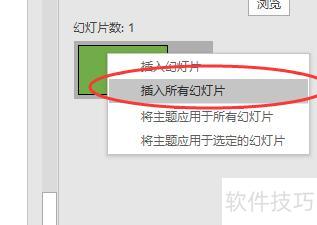
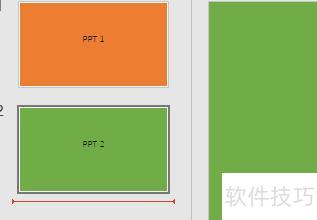
使用WPS可直接合并PPT,若使用Office,可通过重用幻灯片功能实现。首先打开目标演示文稿,在需插入的位置选中该幻灯片页面,点击插入选项卡中的幻灯片(从文件),在弹出窗口中浏览并选择要合并的另一份PPT文件,勾选保留源格式选项,随后可选择插入特定幻灯片或将所有幻灯片全部插入到当前文档中,完成合并操作。整个过程简单快捷,便于整合多份演示内容。
选中PPT全部幻灯片,复制并粘贴到另一份PPT的指定位置(如前述方法所示)。
复制的内容会沿用前一个PPT的幻灯片格式,需进行相应调整。
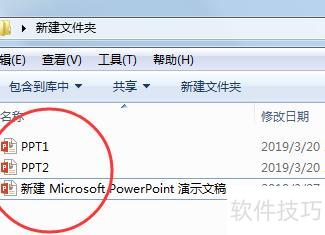
将待合并的PPT文件与新建的PPT文件置于同一文件夹中。
第二步:打开新建的PPT文件,点击工具栏中的新建并制作幻灯片功能。
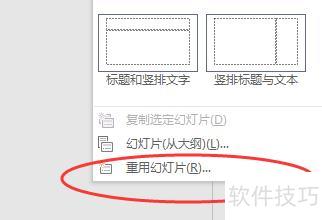
第三步:从下拉菜单中选择重用幻灯片选项。
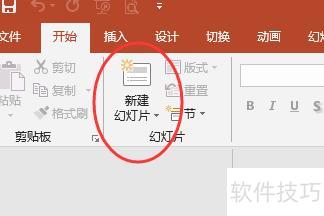
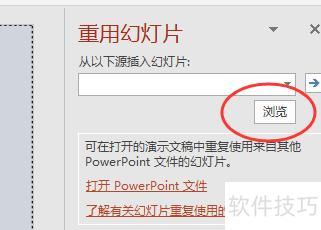
第四步:点击右侧浏览按钮。
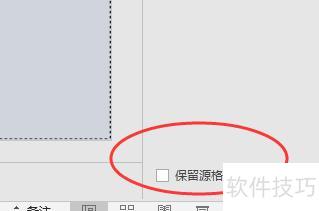
第五步:在页面底部选择保留源格式选项。
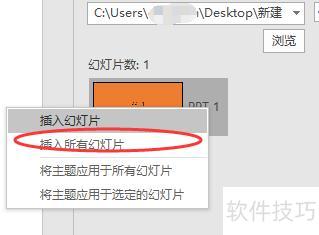
第六步:打开PPT1,右键选择插入所有幻灯片即可完成合并操作。
第十点第七步:重新打开PPT2,再次执行插入全部幻灯片操作。
可将两个PPT文件合并为一个新的PPT文档。