
在PPT中添加水印文字,仅需五个简单步骤,操作方法如下所示。
机械革命S3 Pro设备
系统为Windows 10操作系统
PPT软件版本为20262108
打开电脑中的PPT,点击视图菜单,选择幻灯片母版进入编辑模式。
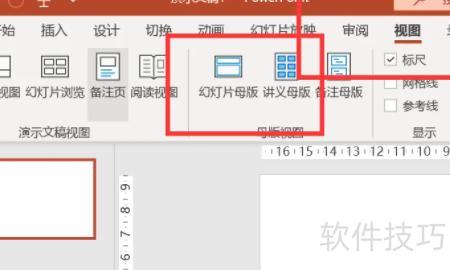
左侧选择母版样式,所示。
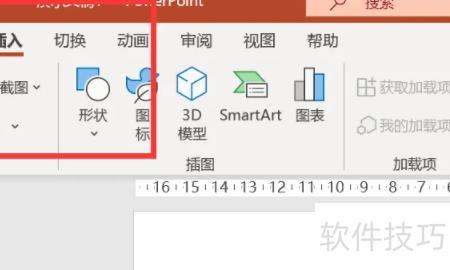
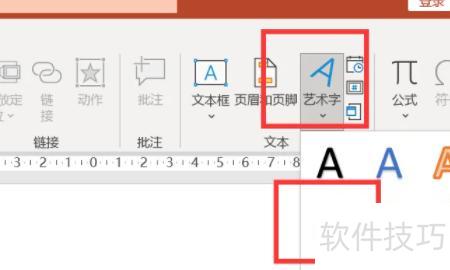
点击菜单栏插入-艺术字,选择渐变填充 灰色即可。
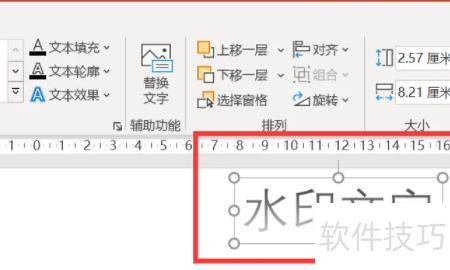
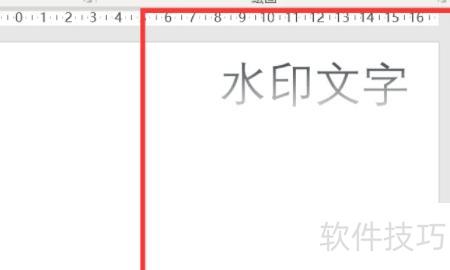
在艺术字文本框中输入水印文字,并将其拖至合适位置。
最后关闭母版视图,返回普通视图,水印文字即显示所示。
本视频所用设备为组装台式机,系统为Windows 10,软件为PowerPoint 2026版本。
打开需添加水印的PPT文件,点击顶部菜单栏中的视图,在下拉菜单中选择幻灯片母版。在左侧缩略图中选中首个母版幻灯片,接着点击插入选项,选择插入形状或文本框,本例选用形状。插入后调整其大小、位置并设置透明度,完成后退出母版视图,水印即应用于所有幻灯片。
为防止水印位于底部,先选中该形状,右键选择置于顶层,再进入幻灯片母版菜单,完成后点击关闭,最后保存即可。
本期视频到此结束,谢谢大家收看。
先打开已制作或编辑完成的PPT文件。
点击插入选项卡中的艺术字功能。
点击艺术字,选择样式,添加水印常用白色填充与棱台效果。
在PPT中弹出文字框,输入所需水印内容,通过右键可调整字体、字号和大小。
通常人们习惯将水印设置为一定倾斜角度,可点击文本框上方的小绿点,按住鼠标左键不放,根据需要旋转至合适的角度即可。
最后将制作好的水印移至PPT最底层,点击下移一层,在弹出菜单中选择置于底层,水印即制作完成。




















