WPS Office 2019怎么删除所有空白表单

作者:yxglyl88 时间:2025-12-15 00:17:37

wps office 2026是一款高效办公套件。本文指导删除所有空白表单的方法:打开表格文件,点击智能工具箱选项卡,在工作表分组中点击删除空白表按钮,确认删除即可。

第一步

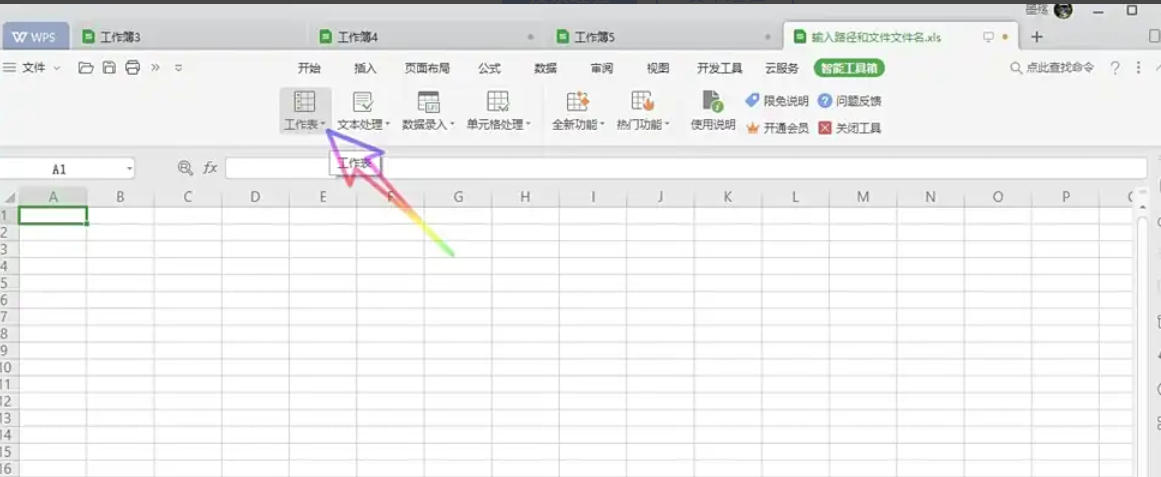
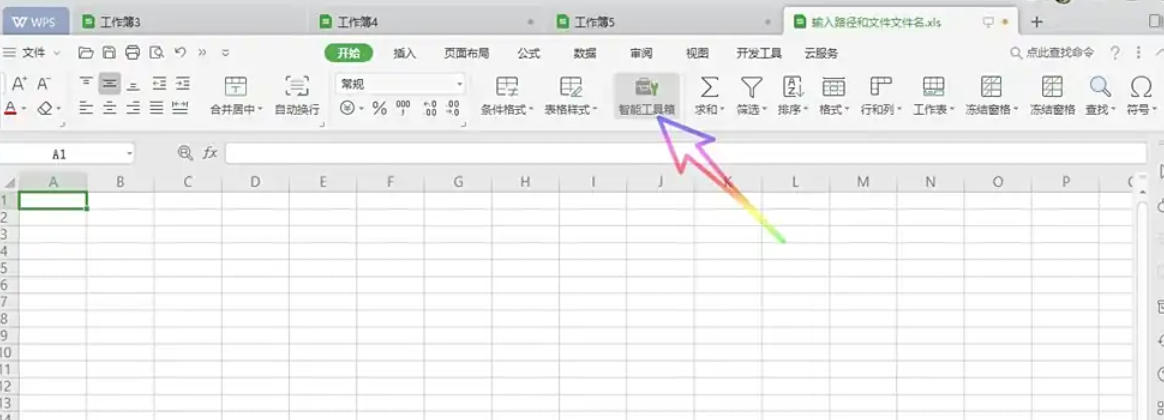
打开WPS表格文件,点击顶部菜单栏的 「智能工具箱」 选项卡。
WPS Office 2019怎么删除所有空白表单

第二步

在「智能工具箱」功能区中,找到 「工作表」 分组,

WPS Office 2019怎么删除所有空白表单

第三步

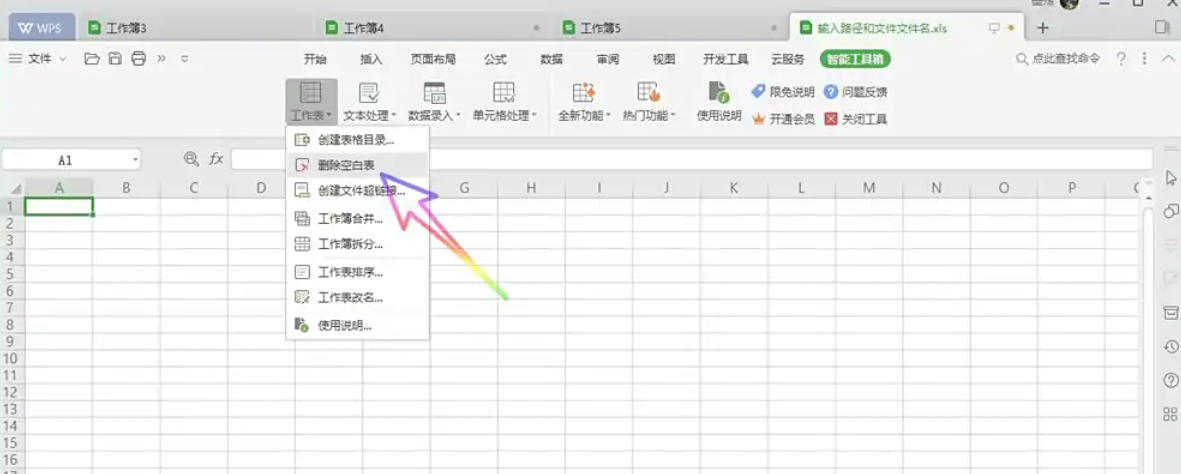
点击 「删除空白表」 按钮(图标可能为表格与红色删除符号的组合)。
WPS Office 2019怎么删除所有空白表单

第四步

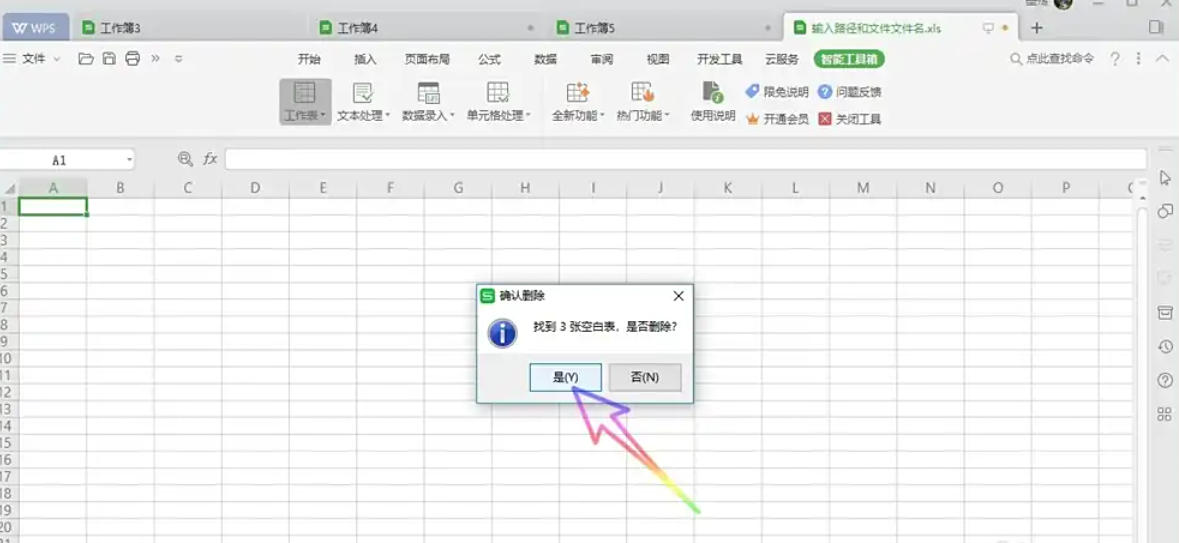
系统弹出提示框:“找到X张空白表,是否删除?”(X为空白表数量)。点击 「是」,WPS将自动删除所有符合条件的空白表。
WPS Office 2019怎么删除所有空白表单

第五步

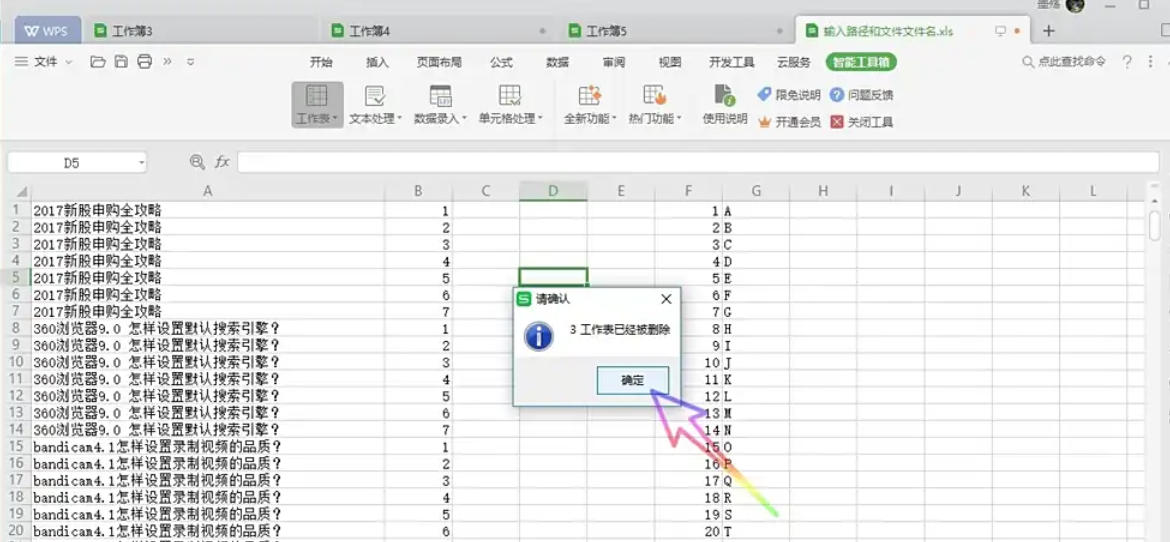
删除成功后,系统弹出提示:“已删除”。

WPS Office 2019怎么删除所有空白表单

第六步

点击 「确定」 关闭提示框,返回工作表界面。

小编推荐
CPU-Zv2.18
CPU-Zv2.18 其他软件丨4.11MB
newfiletime中文版v8.18
newfiletime中文版v8.18 其他软件丨209.00KB
NTLitev2026.03.10876
NTLitev2026.03.10876 其他软件丨20.38MB
桌面日历v3.28.271.8527
桌面日历v3.28.271.8527 其他软件丨7.07MB
u深度v5.0.26.209
u深度v5.0.26.209 其他软件丨763.19MB
九阴真经ol1.0.2.560
九阴真经ol1.0.2.560 其他软件丨42.80GB
京东小金库 8.1.60 安卓版
京东小金库 8.1.60 安卓版 其他软件丨53.16 MB