
我会按图示排列对象,名称已在图中标注。
然后用VBA
因时间紧迫,匆忙修改了网上现成的内容,快没电了。
这是VBA
请在弹出的对话框中输入与当前PowerPoint文件位于同一文件夹的文本文件名称,系统将提示您完成操作。
该文件未找到!请确认输入的文本文件名是否正确,并确保文件与当前PowerPoint文件位于同一文件夹,然后点击导入重试。提示信息框标题为提示,默认按钮为第四项。
Else
Loop
End If
Close 1
End Sub
End Sub
xms.Text = vbCrLf + 当前显示的是第 + TargetLine.Text + 行的数据 + vbCrLf + txtline(CInt(TargetLine.Text) - 1)
Else
弹出提示框显示:行数超出文本最大行数,标题为提示,默认按钮为第四种样式。
End If
End Sub
注意:CommandButton2 是导入时使用的名称。
这个很简单,一看就懂:先读取内容,用split分割成数组,再逐个读取数组元素即可。
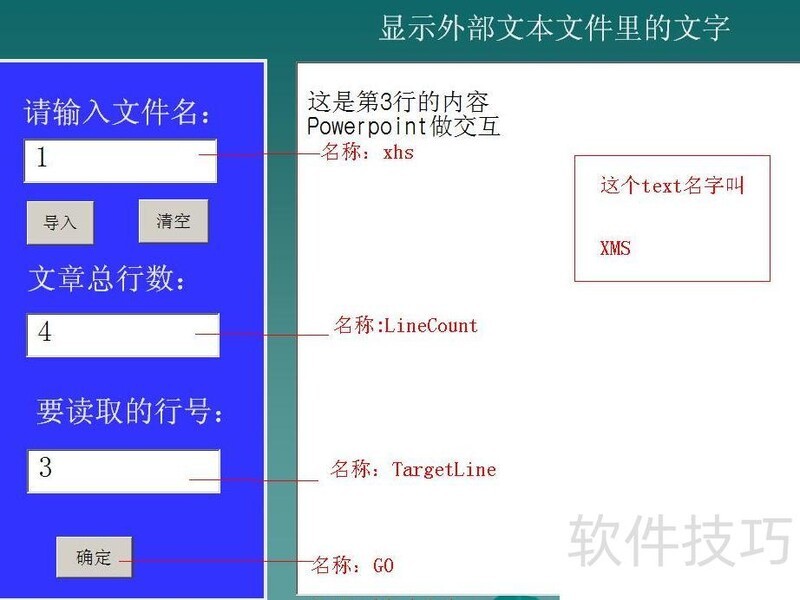
其实很简单,步骤如下。
1)打开ppt。
打开控件工具箱:点击菜单栏的视图→工具栏→控件工具箱。
用工具箱绘制控件。
右键点击控件,选择属性设置各控件参数。
在某个控件上单击右键,选择查看代码,即可打开Visual Basic窗口。
现在可像使用VB那样,为每个控件编写代码。
每张幻灯片相当于一个独立对象,级别与窗体相同,其上的控件则为该幻灯片对象的子控件。
步骤如上,接下来举个实例说明。
新建ppt.
在幻灯片1中插入一个命令按钮和一个标签控件。
将CommandButton1的标题设为生成随机数,Label1的标题设为空。
右键单击CommandButton1控件,进入Visual Basic界面并编写相应代码。
End Sub
生成1到100的随机整数并显示在label1上。
需要注意的是,此处编写的VB程序本质上属于宏范畴。许多病毒会以宏的形式嵌入文档中,当用户打开含有恶意宏的PPT文件时,病毒便可能侵入系统。因此,出于安全考虑,多数人会选择禁用宏功能。然而,一旦宏被禁用,我们之前编写的程序也将无法运行。为确保程序正常工作,必须手动启用宏。具体操作方法是:进入PowerPoint的工具菜单,选择选项,点击安全性选项卡,再点击宏安全性按钮,在弹出的安全性设置窗口中调整宏的安全级别,将其设置为允许运行宏即可。
————
写了这么多,觉得好就给分吧,谢谢!






















